Ξεκινώντας
Καλώς ήρθατε στον οδηγό χρήσης του timologisi! Σε αυτή την ενότητα θα βρείτε όλα τα απαραίτητα βήματα για να ξεκινήσετε να χρησιμοποιείτε την εφαρμογή γρήγορα και αποτελεσματικά.
Σύνδεση
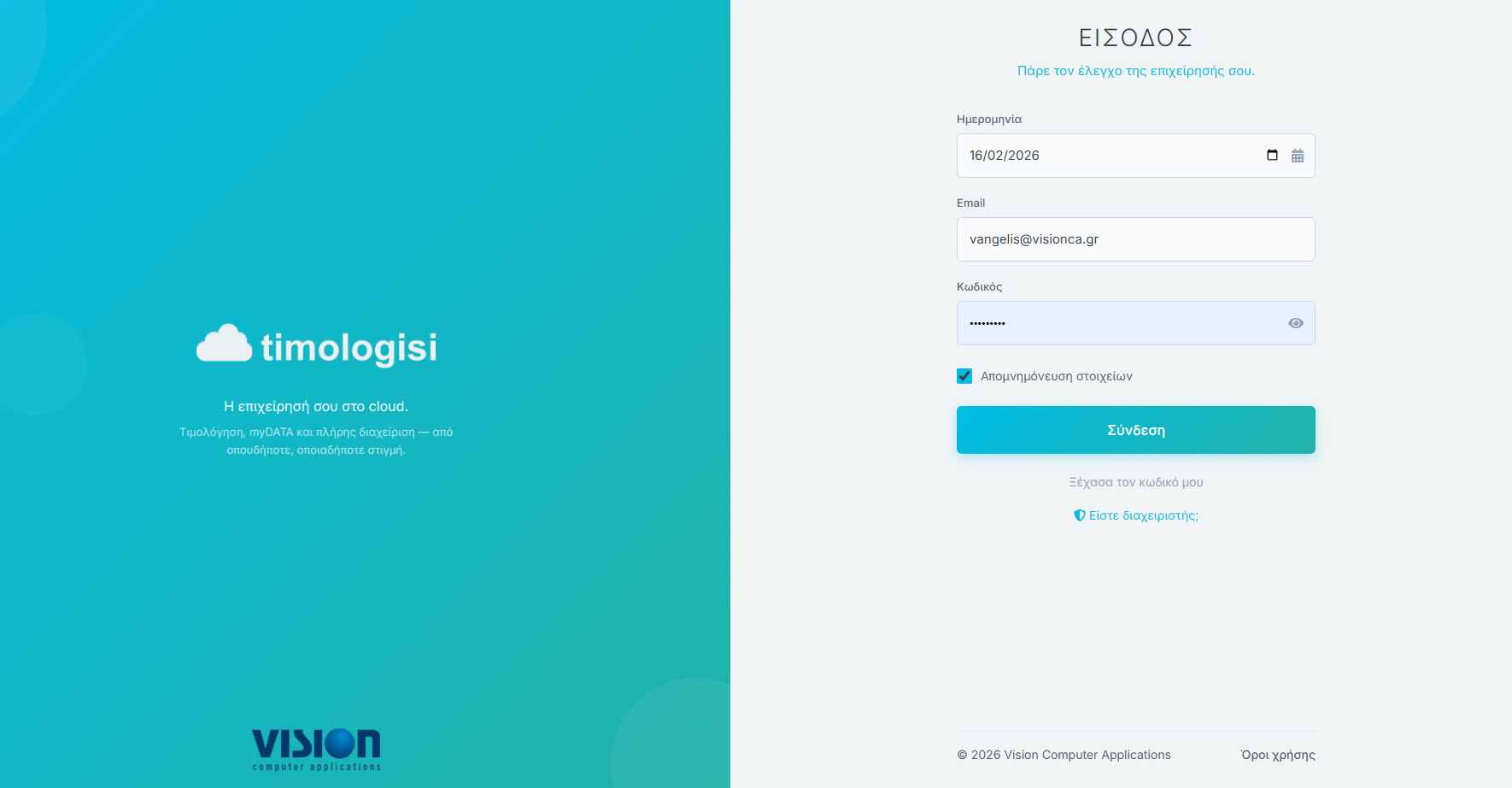
Αφού ενεργοποιήσετε τον λογαριασμό σας, μπορείτε να συνδεθείτε χρησιμοποιώντας το email και τον κωδικό πρόσβασής σας.
Οδηγός Αρχικής Ρύθμισης (Wizard)
Την πρώτη φορά που θα συνδεθείτε, θα ενεργοποιηθεί αυτόματα ο Οδηγός Ρύθμισης (Wizard) που θα σας καθοδηγήσει βήμα-βήμα στη ρύθμιση της εταιρείας σας. Η διαδικασία ολοκληρώνεται σε 3 απλά βήματα.
Μπορείτε να εκκινήσετε τον Wizard ανά πάσα στιγμή από τη γραμμή εργαλείων της εφαρμογής, πατώντας το εικονίδιο που φαίνεται παρακάτω:

Βήμα 1: Εταιρεία — Στοιχεία & Επικοινωνία
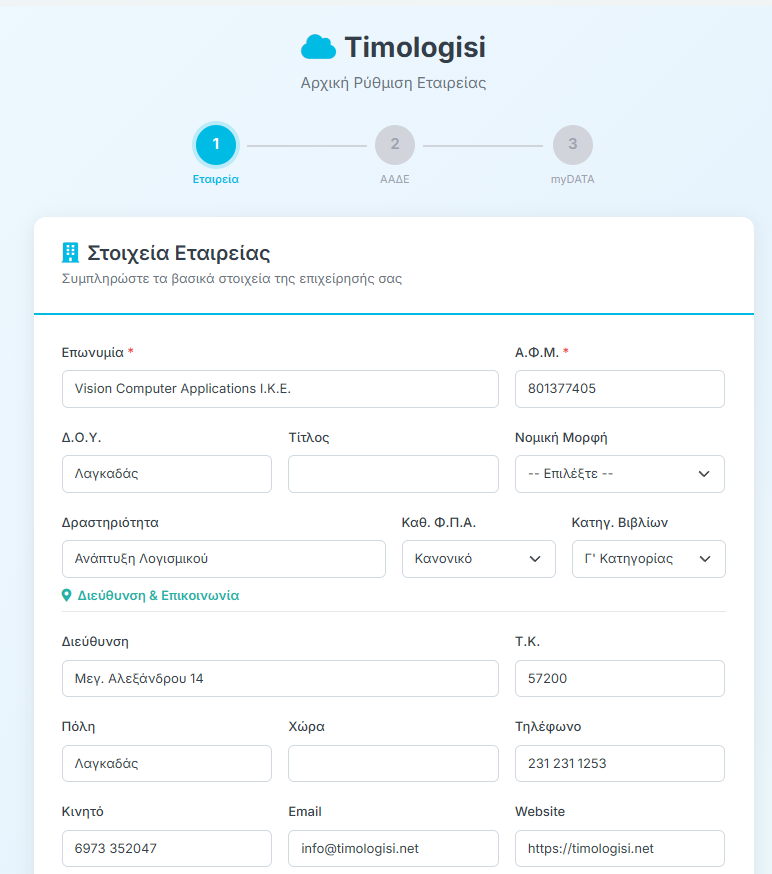
Στο πρώτο βήμα συμπληρώνετε τα βασικά στοιχεία της επιχείρησής σας:
- Επωνυμία — Η επίσημη επωνυμία της επιχείρησης (υποχρεωτικό)
- Α.Φ.Μ. — Ο Αριθμός Φορολογικού Μητρώου (υποχρεωτικό)
- Δ.Ο.Υ. — Η αρμόδια Δημόσια Οικονομική Υπηρεσία
- Τίτλος — Ο διακριτικός τίτλος της επιχείρησης
- Νομική Μορφή — Π.χ. Ατομική, Ο.Ε., Ε.Π.Ε., Ι.Κ.Ε., Α.Ε. κ.λπ.
- Δραστηριότητα — Ο κύριος ΚΑΔ
- Καθ. ΦΠΑ / Κατηγ. Βιβλίων — Φορολογικά στοιχεία
Στην ίδια οθόνη συμπληρώνετε και τα στοιχεία Διεύθυνσης & Επικοινωνίας: Διεύθυνση, Τ.Κ., Πόλη, Χώρα, Τηλέφωνο, Κινητό, Email και Website.
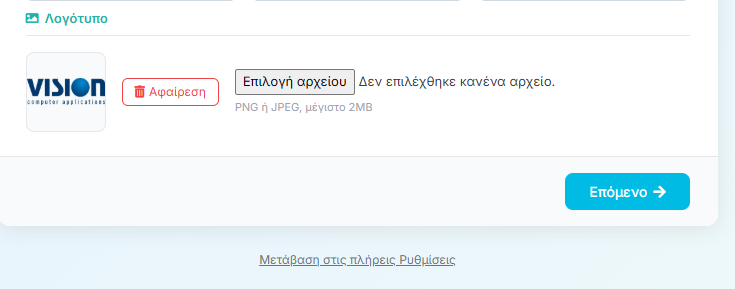
Στο κάτω μέρος της οθόνης μπορείτε να ανεβάσετε το Λογότυπο της εταιρείας σας (PNG ή JPEG, μέγιστο 2MB). Αφού ολοκληρώσετε, πατήστε Επόμενο για να συνεχίσετε.
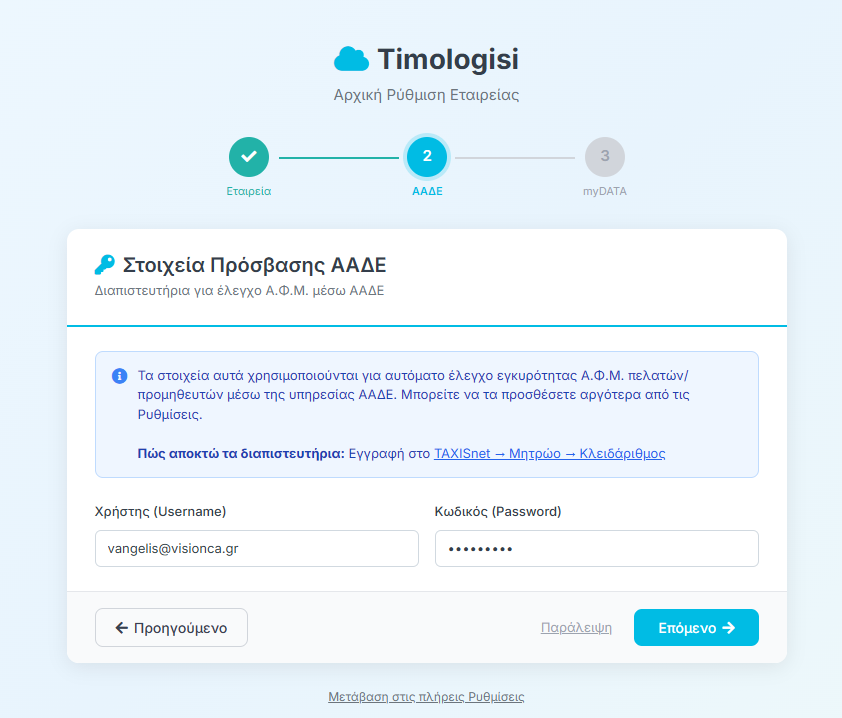
Βήμα 2: ΑΑΔΕ — Στοιχεία Πρόσβασης
Στο δεύτερο βήμα καταχωρείτε τα διαπιστευτήρια πρόσβασης ΑΑΔΕ που χρησιμοποιούνται για τον αυτόματο έλεγχο εγκυρότητας Α.Φ.Μ. πελατών και προμηθευτών:
- Χρήστης (Username) — Το όνομα χρήστη για πρόσβαση στις υπηρεσίες ΑΑΔΕ
- Κωδικός (Password) — Ο κωδικός πρόσβασης
Βήμα 3: myDATA — Σύνδεση με ΑΑΔΕ
Στο τρίτο και τελευταίο βήμα ρυθμίζετε τη σύνδεση με την ψηφιακή πλατφόρμα myDATA της ΑΑΔΕ για ηλεκτρονική διαβίβαση παραστατικών:
- Ενεργοποίηση myDATA — Ενεργοποίηση/απενεργοποίηση της σύνδεσης
- Αναγνωριστικό Χρήστη (User ID) — Το αναγνωριστικό που σας δόθηκε από το myDATA Portal
- Κλειδί Συνδρομής (Subscription Key) — Το API κλειδί σύνδεσης
- Δοκιμαστική Λειτουργία — Αν ενεργοποιηθεί, τα παραστατικά αποστέλλονται στο δοκιμαστικό περιβάλλον
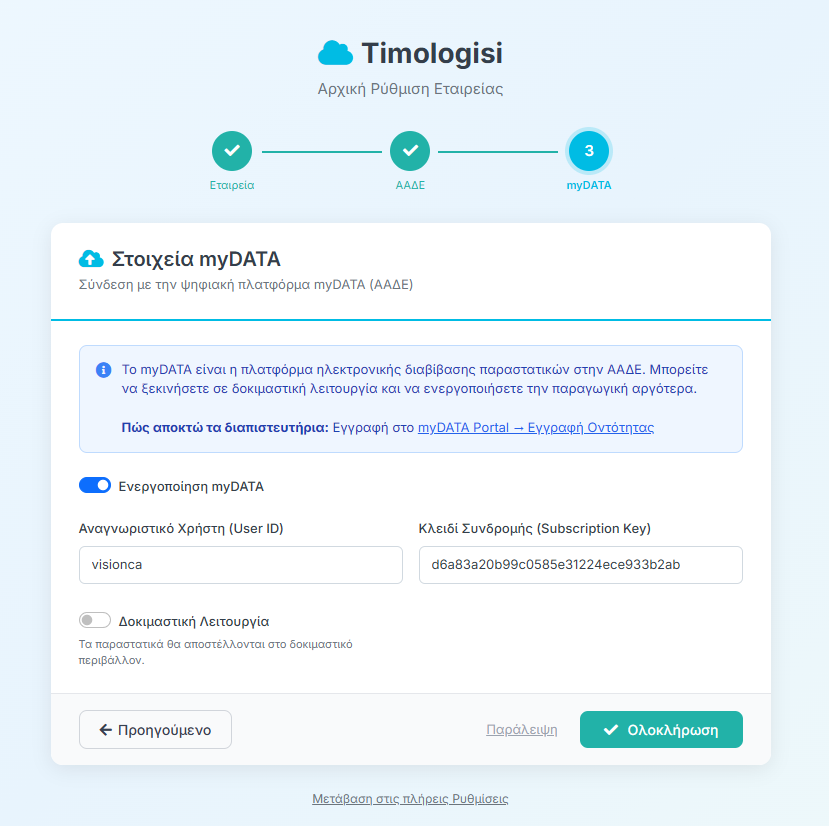
Αφού συμπληρώσετε τα στοιχεία, πατήστε Ολοκλήρωση για να ολοκληρωθεί η αρχική ρύθμιση.
Σε κάθε βήμα υπάρχει ο σύνδεσμος «Μετάβαση στις πλήρεις Ρυθμίσεις» που σας μεταφέρει απευθείας στις αναλυτικές ρυθμίσεις εταιρείας, αν χρειάζεστε πιο προχωρημένες επιλογές.
Ρύθμιση Εταιρείας
Εκτός από τον Wizard, μπορείτε να διαχειριστείτε τα στοιχεία της εταιρείας σας αναλυτικά μέσω του μενού Διαχείριση → Ρυθμίσεις Εταιρείας. Η ρύθμιση χωρίζεται στις παρακάτω ενότητες:
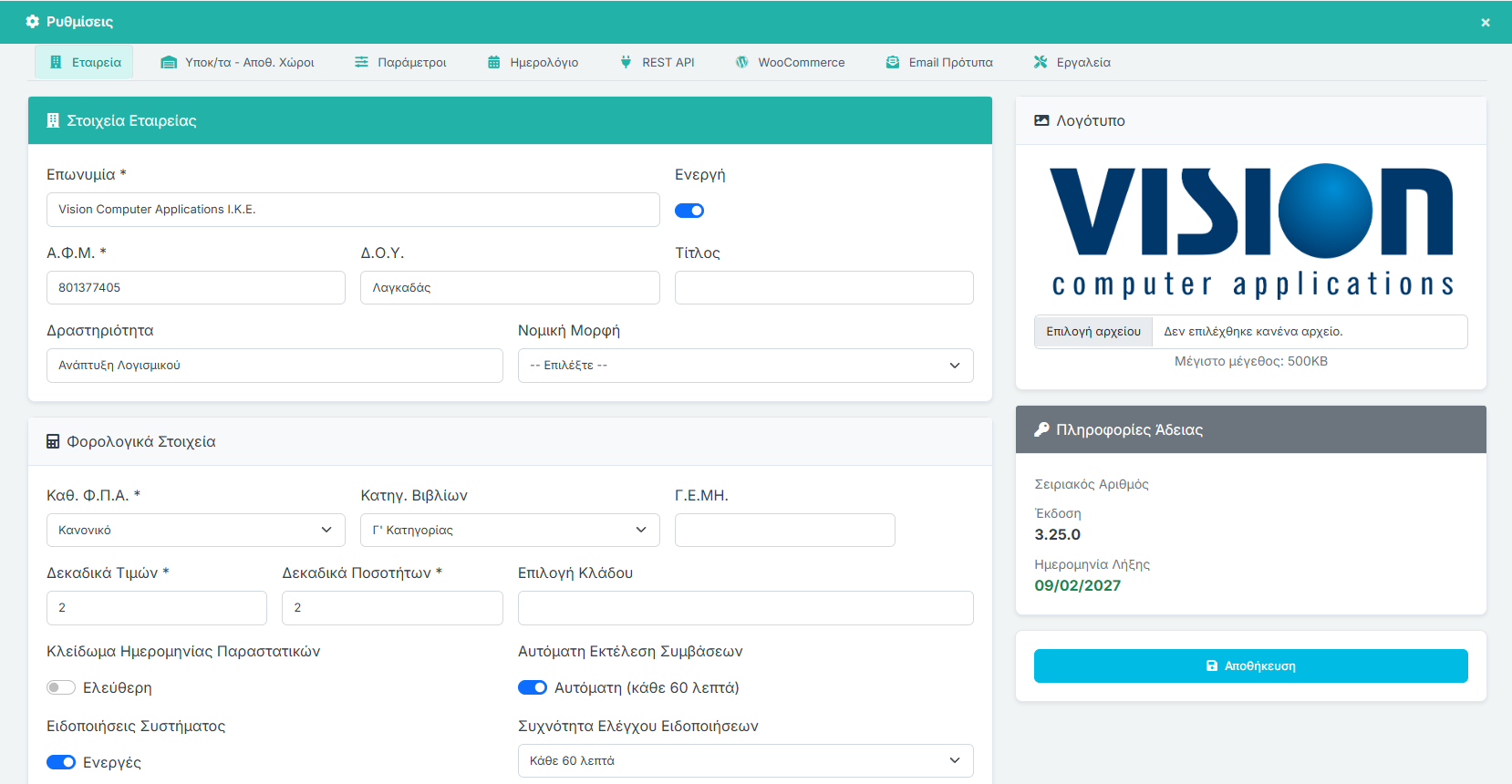
Στοιχεία Εταιρείας & Φορολογικά Στοιχεία
Στην καρτέλα Εταιρεία συμπληρώνετε τα βασικά στοιχεία της επιχείρησής σας:
- Επωνυμία — Η επίσημη επωνυμία της επιχείρησης
- ΑΦΜ — Ο Αριθμός Φορολογικού Μητρώου
- Δ.Ο.Υ. — Η αρμόδια Δημόσια Οικονομική Υπηρεσία
- Τίτλος — Ο διακριτικός τίτλος
- Δραστηριότητα — Ο κύριος ΚΑΔ
- Νομική Μορφή — Π.χ. Ατομική, Ο.Ε., Ε.Π.Ε., Ι.Κ.Ε., Α.Ε. κ.λπ.
Στην ίδια οθόνη ρυθμίζετε επίσης τα Φορολογικά Στοιχεία (Καθ. ΦΠΑ, Κατηγ. Βιβλίων, ΓΕΜΗ, Δεκαδικά Τιμών/Ποσοτήτων) καθώς και τις Ειδοποιήσεις Συστήματος. Στα δεξιά μπορείτε να ανεβάσετε το Λογότυπο της εταιρείας.
Διεύθυνση, Επικοινωνία & Τραπεζικά Στοιχεία
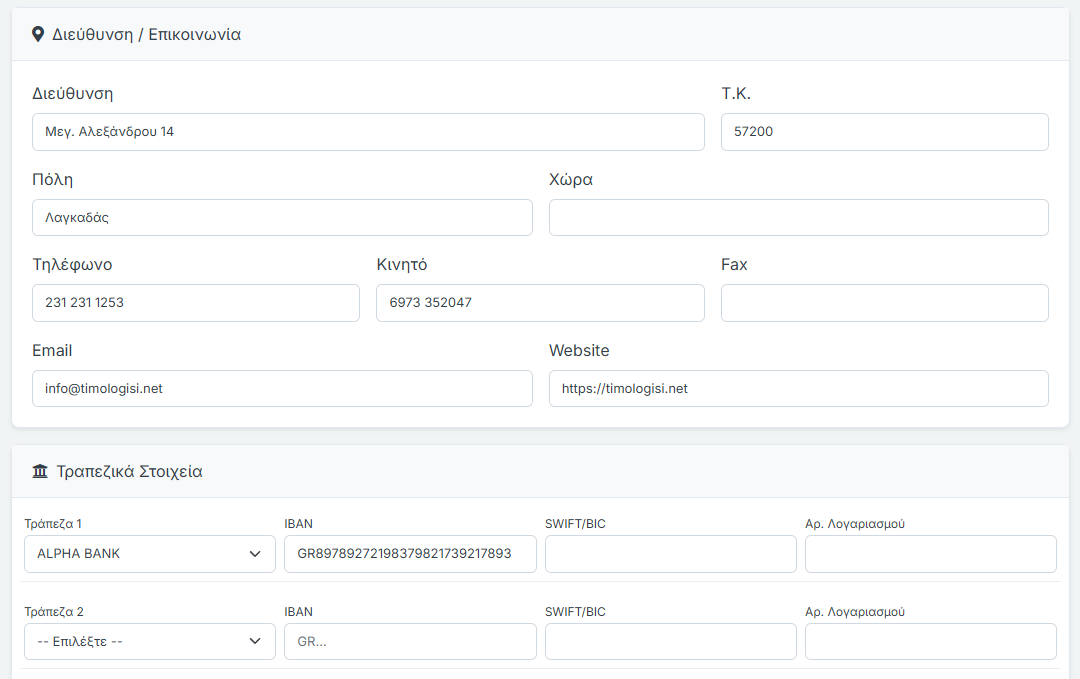
Στη συνέχεια συμπληρώνετε τα στοιχεία επικοινωνίας και τα τραπεζικά δεδομένα:
- Διεύθυνση / Τ.Κ. / Πόλη / Χώρα — Η έδρα της επιχείρησης
- Τηλέφωνο / Κινητό / Fax — Στοιχεία τηλεφωνικής επικοινωνίας
- Email / Website — Ηλεκτρονική επικοινωνία
- Τραπεζικά Στοιχεία — Τράπεζα, IBAN, SWIFT/BIC (έως 2 λογαριασμοί)
Παράμετροι & myDATA (ΑΑΔΕ)
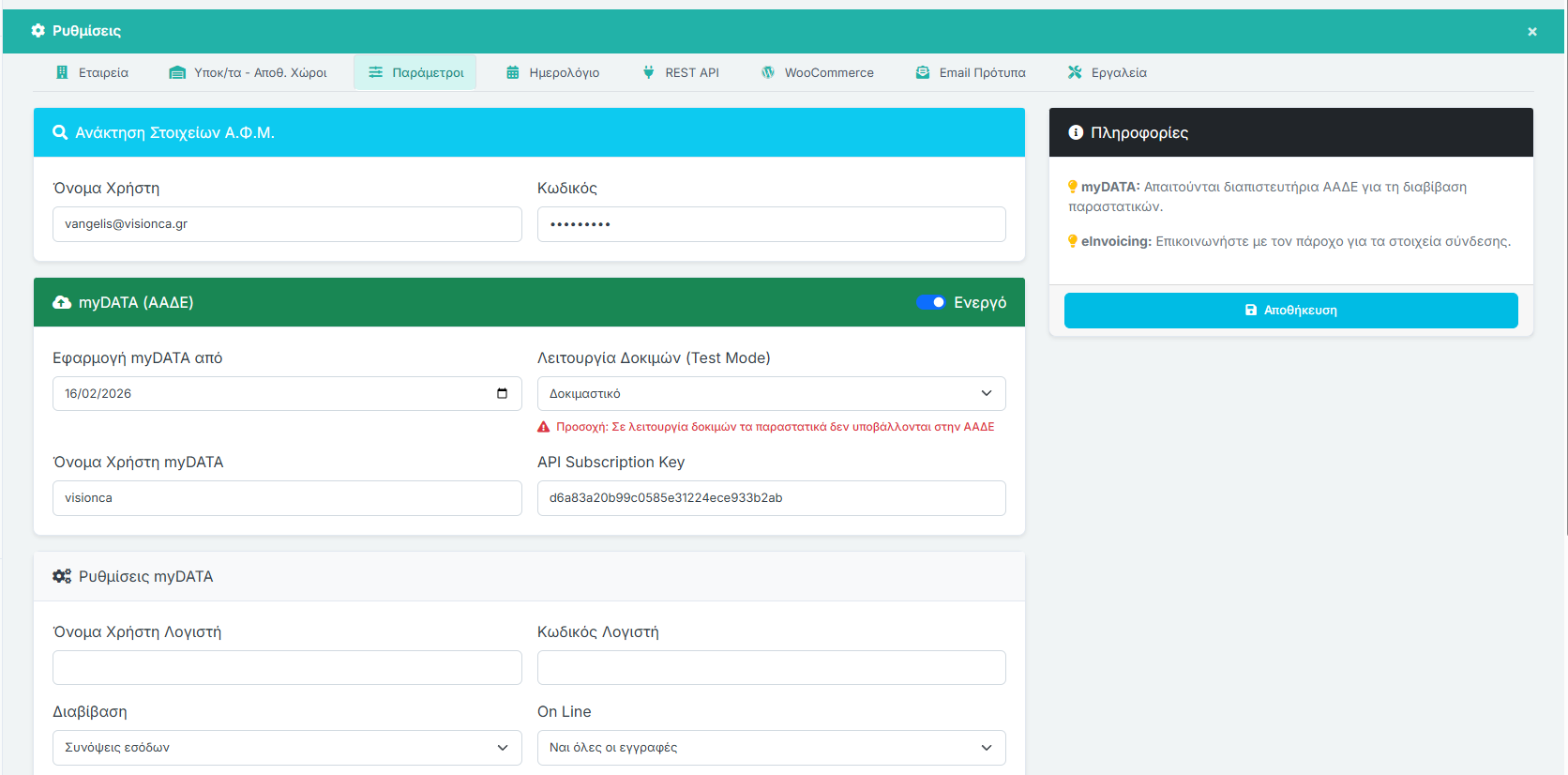
Στην καρτέλα Παράμετροι ρυθμίζετε τη σύνδεση με τις υπηρεσίες της ΑΑΔΕ:
- Ανάκτηση Στοιχείων Α.Φ.Μ. — Όνομα χρήστη και κωδικός για αυτόματη ανάκτηση στοιχείων πελατών/προμηθευτών μέσω ΑΑΔΕ
- myDATA (ΑΑΔΕ) — Ενεργοποίηση/απενεργοποίηση, ημερομηνία εφαρμογής, λειτουργία δοκιμών (Test Mode), Όνομα Χρήστη myDATA και API Subscription Key
- Ρυθμίσεις myDATA — Στοιχεία λογιστή, τρόπος διαβίβασης (Συνόψεις εσόδων κ.λπ.) και ρύθμιση On Line αποστολής
Βασική Πλοήγηση
Η εφαρμογή timologisi είναι οργανωμένη σε βασικές ενότητες που μπορείτε να προσπελάσετε από το πλαϊνό μενού (sidebar) στα αριστερά της οθόνης:
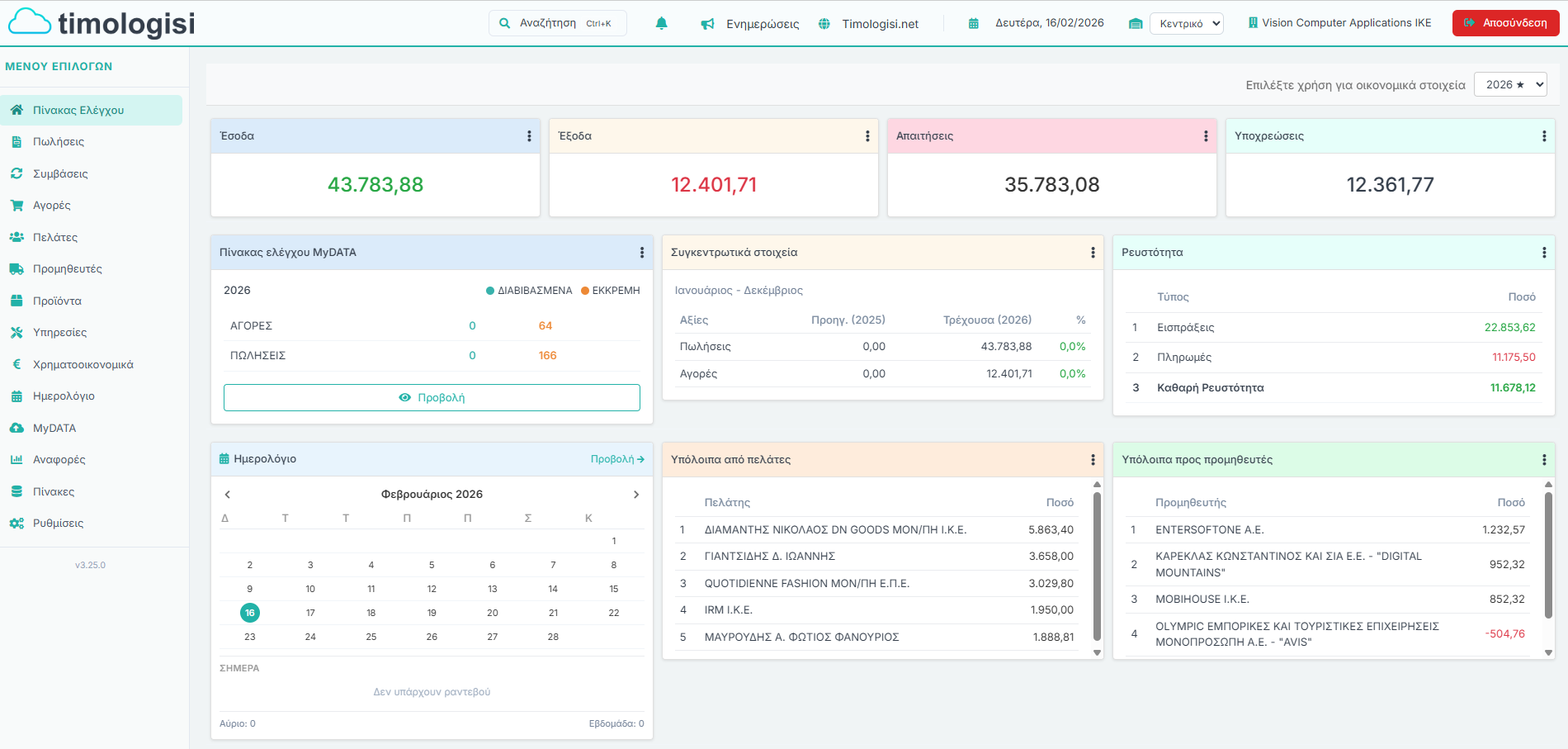
Οι κύριες ενότητες του μενού είναι:
- Πίνακας Ελέγχου — Η αρχική σελίδα με συνοπτική εικόνα της επιχείρησης
- Εμπορικό — Πωλήσεις, Λιανική, Συμβάσεις, Αγορές, Ψηφιακό Πελατολόγιο, Γρήγορη Εγγραφή
- Συναλλασσόμενοι — Πελάτες, Προμηθευτές, CRM
- Είδη & Υπηρεσίες — Είδη, Υπηρεσίες, Αποθέματα
- Οικονομικά — Χρηματοοικονομικά, EBanking, MyDATA
- Εργαλεία — Αναφορές, Ημερολόγιο, Έργα, Εγκρίσεις
- Διαχείριση — Πίνακες, Ρυθμίσεις, Wish List
Καθολική Αναζήτηση (Ctrl+K)
Το timologisi διαθέτει εξελιγμένη καθολική αναζήτηση που σας επιτρέπει να βρείτε οτιδήποτε στην εφαρμογή, χωρίς να χρειάζεται να πλοηγηθείτε σε κάθε ενότητα ξεχωριστά. Μπορείτε να την ενεργοποιήσετε ανά πάσα στιγμή πατώντας Ctrl+K* στο πληκτρολόγιο.
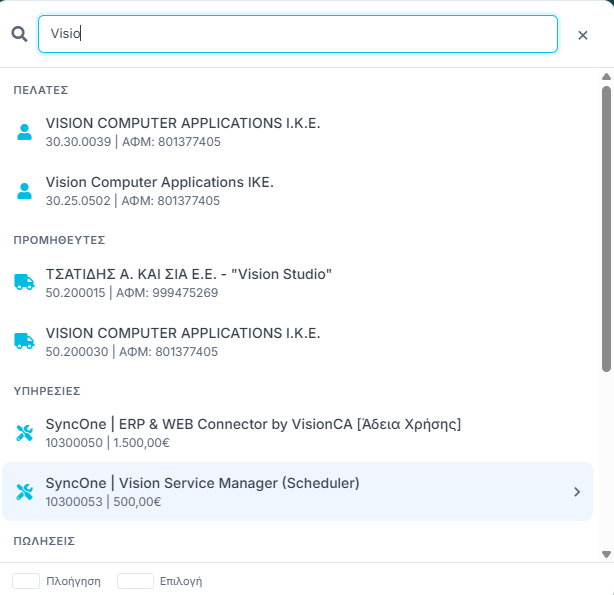
Η αναζήτηση εκτελείται ταυτόχρονα σε όλα τα δεδομένα της εφαρμογής και τα αποτελέσματα εμφανίζονται ομαδοποιημένα ανά κατηγορία:
- Πελάτες — Αναζήτηση με επωνυμία, κωδικό ή ΑΦΜ
- Προμηθευτές — Αναζήτηση με επωνυμία, κωδικό ή ΑΦΜ
- Υπηρεσίες — Αναζήτηση ειδών & υπηρεσιών με κωδικό, περιγραφή ή τιμή
- Πωλήσεις — Αναζήτηση παραστατικών πώλησης
Κάθε αποτέλεσμα εμφανίζει τα βασικά στοιχεία αναγνώρισης (κωδικό, επωνυμία, ΑΦΜ ή τιμή) ώστε να βρείτε εύκολα αυτό που ψάχνετε. Κάνοντας κλικ σε κάποιο αποτέλεσμα, μεταφέρεστε απευθείας στην αντίστοιχη εγγραφή.
* Για να λειτουργήσει η συντόμευση Ctrl+K, η γλώσσα πληκτρολογίου πρέπει να είναι στα Αγγλικά (English).
Πώς κόβω Παραστατικό
Σε αυτή την ενότητα θα δείτε βήμα-βήμα πώς δημιουργείτε ένα νέο παραστατικό πώλησης, ανοίγοντας νέο πελάτη και νέο είδος απευθείας μέσα από τη φόρμα του παραστατικού — χωρίς να χρειαστεί να φύγετε από την οθόνη.
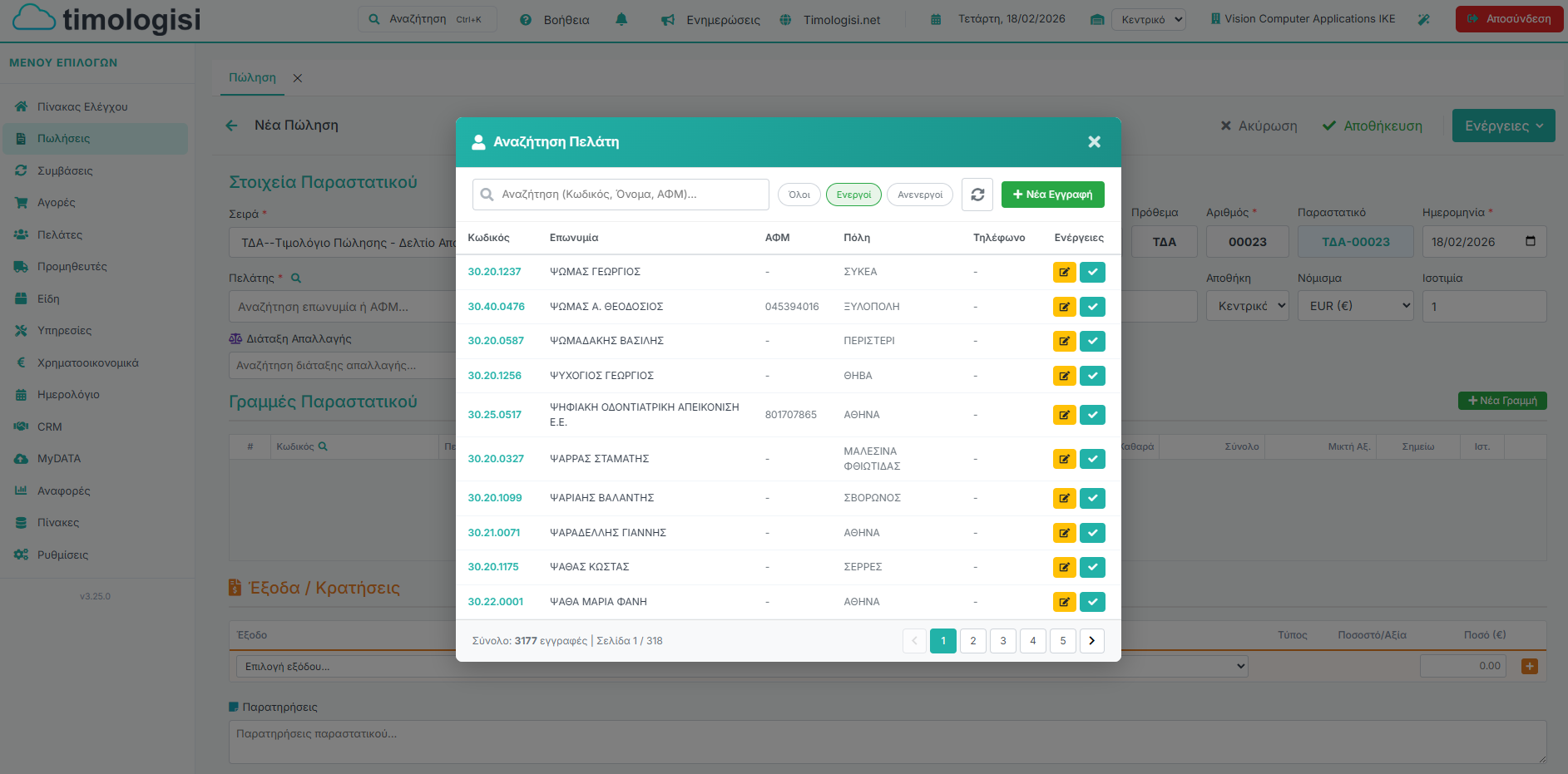
Βήμα 1: Μεταβείτε στο μενού Πωλήσεις και πατήστε + Νέο για να ανοίξετε νέο παραστατικό.
Βήμα 2: Επιλέξτε Σειρά και Τύπο Παραστατικού (π.χ. ΤΠΥ — Τιμολόγιο Παροχής Υπηρεσιών).
Δημιουργία Νέου Πελάτη
Βήμα 3: Στο πεδίο Πελάτης, πληκτρολογήστε το όνομα ή ΑΦΜ. Αν δεν υπάρχει, πατήστε το εικονίδιο Αναζήτηση και στη συνέχεια + Νέος Πελάτης μέσα στο modal αναζήτησης. Συμπληρώστε τα στοιχεία (Επωνυμία, ΑΦΜ, ΔΟΥ, Διεύθυνση, Τηλέφωνο, Email) και πατήστε Αποθήκευση. Ο νέος πελάτης εισάγεται αυτόματα στο παραστατικό.
Προσθήκη Νέου Είδους
Βήμα 4: Στις Γραμμές Παραστατικού, πληκτρολογήστε στο πεδίο Κωδικός ή Περιγραφή. Αν το είδος δεν υπάρχει, πατήστε το εικονίδιο Αναζήτηση και στο modal αναζήτησης πατήστε + Νέο Είδος. Συμπληρώστε τα στοιχεία (Κωδικός, Περιγραφή, Τιμή, ΦΠΑ%) και πατήστε Αποθήκευση. Το νέο είδος εισάγεται αυτόματα στη γραμμή.
Βήμα 5: Συμπληρώστε Ποσότητα, Τιμή, Έκπτωση κ.λπ. Μπορείτε να προσθέσετε περισσότερες γραμμές επαναλαμβάνοντας τη διαδικασία.
Αποθήκευση & Αποστολή
Βήμα 6: Πατήστε Αποθήκευση για να αποθηκεύσετε το παραστατικό.
Βήμα 7: Από τις Ενέργειες, επιλέξτε Αποστολή για να διαβιβάσετε το παραστατικό στο myDATA.