Βασικά Αρχεία
Τα Βασικά Αρχεία αποτελούν τη βάση δεδομένων της επιχείρησής σας στο timologisi. Εδώ διαχειρίζεστε τα αρχεία πελατών, προμηθευτών, ειδών και υπηρεσιών που χρησιμοποιούνται κατά την έκδοση παραστατικών.
Πελάτες
Η ενότητα Πελάτες βρίσκεται στο μενού Συναλλασσόμενοι → Πελάτες και αποτελεί το κεντρικό σημείο διαχείρισης του πελατολογίου σας.
Λίστα Πελατών
Η λίστα πελατών εμφανίζει όλους τους καταχωρημένους πελάτες σε μορφή πίνακα με τις βασικές πληροφορίες τους (Κωδικός, Επωνυμία, ΑΦΜ, Δραστηριότητα, Πόλη, Τηλέφωνο κ.λπ.).
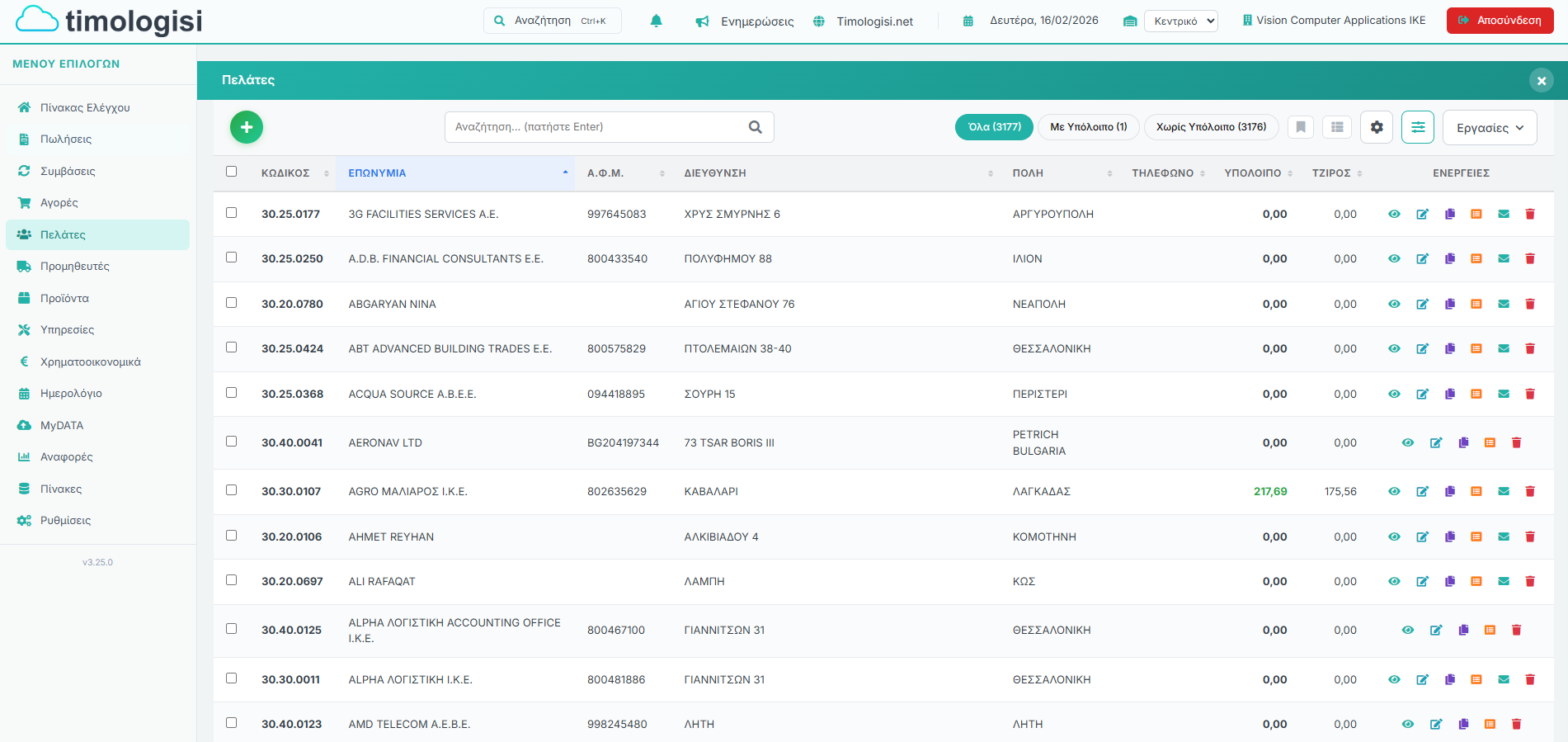
Από τη λίστα μπορείτε να:
- Αναζητήσετε πελάτη με το πεδίο αναζήτησης στο πάνω μέρος
- Φιλτράρετε βάσει κατηγορίας πελατών (Όλοι, Πελάτες ΟΠΤΕ κ.λπ.)
- Δημιουργήσετε νέο πελάτη πατώντας το κουμπί + Νέος
- Επεξεργαστείτε υπάρχοντα πελάτη κάνοντας κλικ πάνω στην εγγραφή
Ενέργειες Λίστας
Όταν επιλέξετε έναν πελάτη από τη λίστα, στο πάνω μέρος εμφανίζονται τα εικονίδια ενεργειών:

Εργασίες
Στο πάνω δεξιά μέρος της λίστας, το dropdown μενού Εργασίες παρέχει μαζικές ενέργειες και εργαλεία εξαγωγής/εισαγωγής:
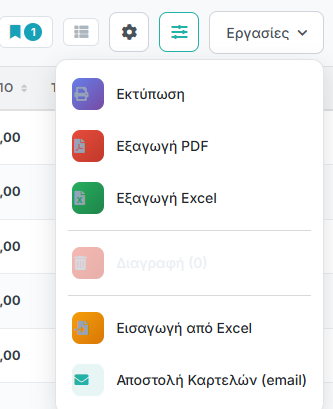
- Εκτύπωση — Εκτύπωση της τρέχουσας λίστας πελατών
- Εξαγωγή PDF — Εξαγωγή της λίστας σε αρχείο PDF
- Εξαγωγή Excel — Εξαγωγή της λίστας σε αρχείο Excel (.xlsx) για περαιτέρω επεξεργασία
- Διαγραφή — Μαζική διαγραφή επιλεγμένων πελατών (ο αριθμός σε παρένθεση δείχνει πόσοι είναι επιλεγμένοι)
- Εισαγωγή από Excel — Μαζική εισαγωγή πελατών από αρχείο Excel
- Αποστολή Καρτελών (email) — Μαζική αποστολή καρτελών υπολοίπων σε πελάτες μέσω email
Διαχείριση Στηλών & Layouts
Μπορείτε να προσαρμόσετε τις στήλες που εμφανίζονται στη λίστα πελατών και να αποθηκεύσετε τις ρυθμίσεις σας ως Layouts για γρήγορη εναλλαγή.
Βήμα 1: Πατήστε το εικονίδιο Ρύθμιση Στηλών  στο πάνω δεξιά μέρος της λίστας.
Βήμα 2: Ανοίγει ο πίνακας Ρύθμιση Στηλών όπου σχεδιάζετε ποιες στήλες θα εμφανίζονται και με ποια σειρά:
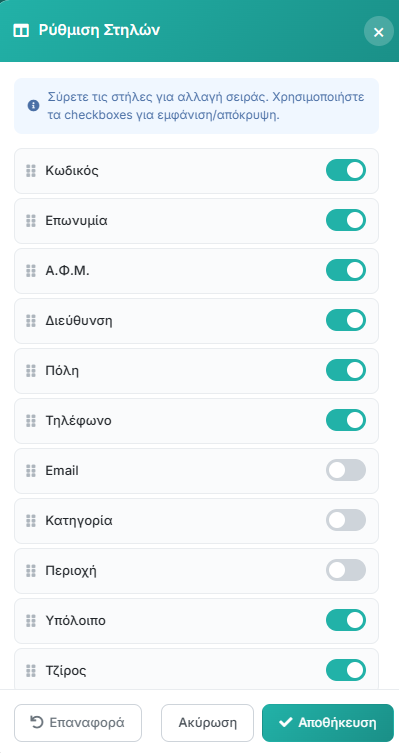
- Εμφάνιση / Απόκρυψη — Ενεργοποιήστε ή απενεργοποιήστε τις στήλες με τα toggles (Κωδικός, Επωνυμία, ΑΦΜ, Διεύθυνση, Πόλη, Τηλέφωνο, Email, Κατηγορία, Περιοχή, Υπόλοιπο, Τζίρος)
- Αλλαγή σειράς — Σύρετε τις στήλες (drag & drop) για να αλλάξετε τη σειρά εμφάνισής τους
- Επαναφορά — Επιστρέφει τις στήλες στις προεπιλεγμένες ρυθμίσεις
- Αποθήκευση — Αποθηκεύει τις αλλαγές σας
Βήμα 3: Αφού ρυθμίσετε τις στήλες, μπορείτε να αποθηκεύσετε τη διάταξη ως Layout για μελλοντική χρήση. Πατήστε το εικονίδιο Layouts  για να ανοίξετε το μενού:
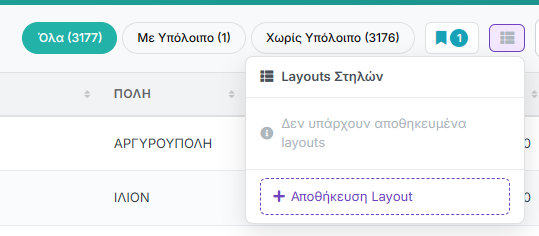
- Πατήστε + Αποθήκευση Layout για να αποθηκεύσετε την τρέχουσα διάταξη στηλών
- Δώστε ένα περιγραφικό Όνομα layout (π.χ. «Layout Στηλών 1») και πατήστε OK
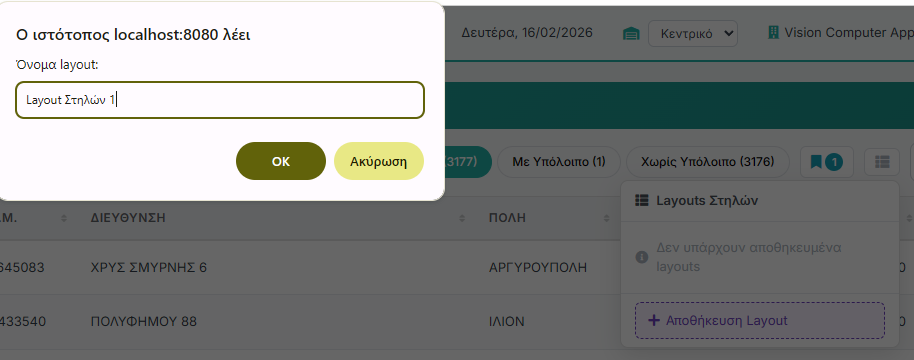
Τα αποθηκευμένα layouts εμφανίζονται στο ίδιο μενού και μπορείτε να τα εφαρμόζετε με ένα κλικ, ώστε να εναλλάσσετε γρήγορα μεταξύ διαφορετικών προβολών.
Προηγμένα Φίλτρα
Για εξελιγμένη αναζήτηση πελατών, χρησιμοποιήστε τα Προηγμένα Φίλτρα. Πατήστε το εικονίδιο φίλτρου στη γραμμή εργαλείων της λίστας για να ανοίξετε τον πίνακα φίλτρων:
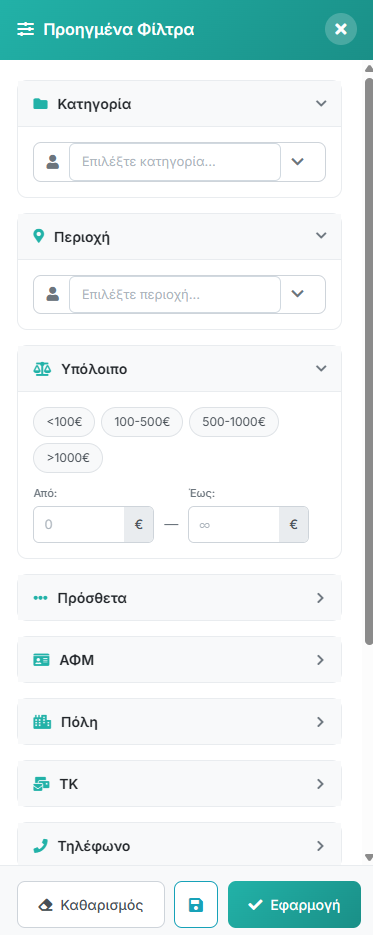
Τα διαθέσιμα κριτήρια φιλτραρίσματος είναι:
- Κατηγορία — Φιλτράρισμα βάσει κατηγορίας πελάτη (dropdown επιλογής)
- Περιοχή — Φιλτράρισμα βάσει γεωγραφικής περιοχής
- Υπόλοιπο — Γρήγορη επιλογή εύρους (<100€, 100-500€, 500-1000€, >1000€) ή καθορισμός προσαρμοσμένου εύρους Από/Έως
- Πρόσθετα — Πρόσθετα κριτήρια αναζήτησης
- ΑΦΜ — Αναζήτηση βάσει ΑΦΜ
- Πόλη — Φιλτράρισμα βάσει πόλης
- ΤΚ — Φιλτράρισμα βάσει ταχυδρομικού κώδικα
- Τηλέφωνο — Αναζήτηση βάσει αριθμού τηλεφώνου
Στο κάτω μέρος του πάνελ φίλτρων βρίσκονται τα κουμπιά:
- Καθαρισμός — Αφαιρεί όλα τα ενεργά φίλτρα
- Αποθήκευση — Αποθηκεύει τον τρέχοντα συνδυασμό φίλτρων για μελλοντική χρήση
- Εφαρμογή — Εφαρμόζει τα φίλτρα στη λίστα
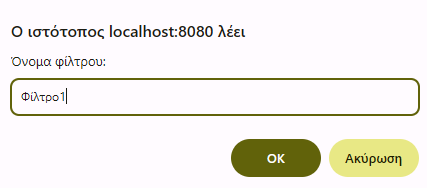
Αποθήκευση Φίλτρου — Πατήστε το κουμπί αποθήκευσης και δώστε ένα περιγραφικό όνομα (π.χ. «Φίλτρο1»):
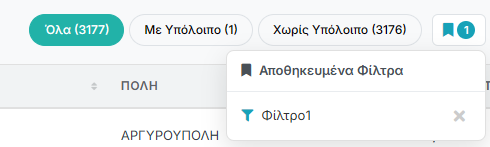
Αποθηκευμένα Φίλτρα — Τα αποθηκευμένα φίλτρα εμφανίζονται σε dropdown μενού για γρήγορη εφαρμογή. Πατήστε το x δίπλα σε ένα φίλτρο για να το διαγράψετε:
Βασικά Στοιχεία & Επικοινωνία
Η φόρμα επεξεργασίας πελάτη είναι οργανωμένη σε 4 καρτέλες (tabs): Βασικά Στοιχεία, Οικονομικά, Παραρτήματα και Λοιπά.
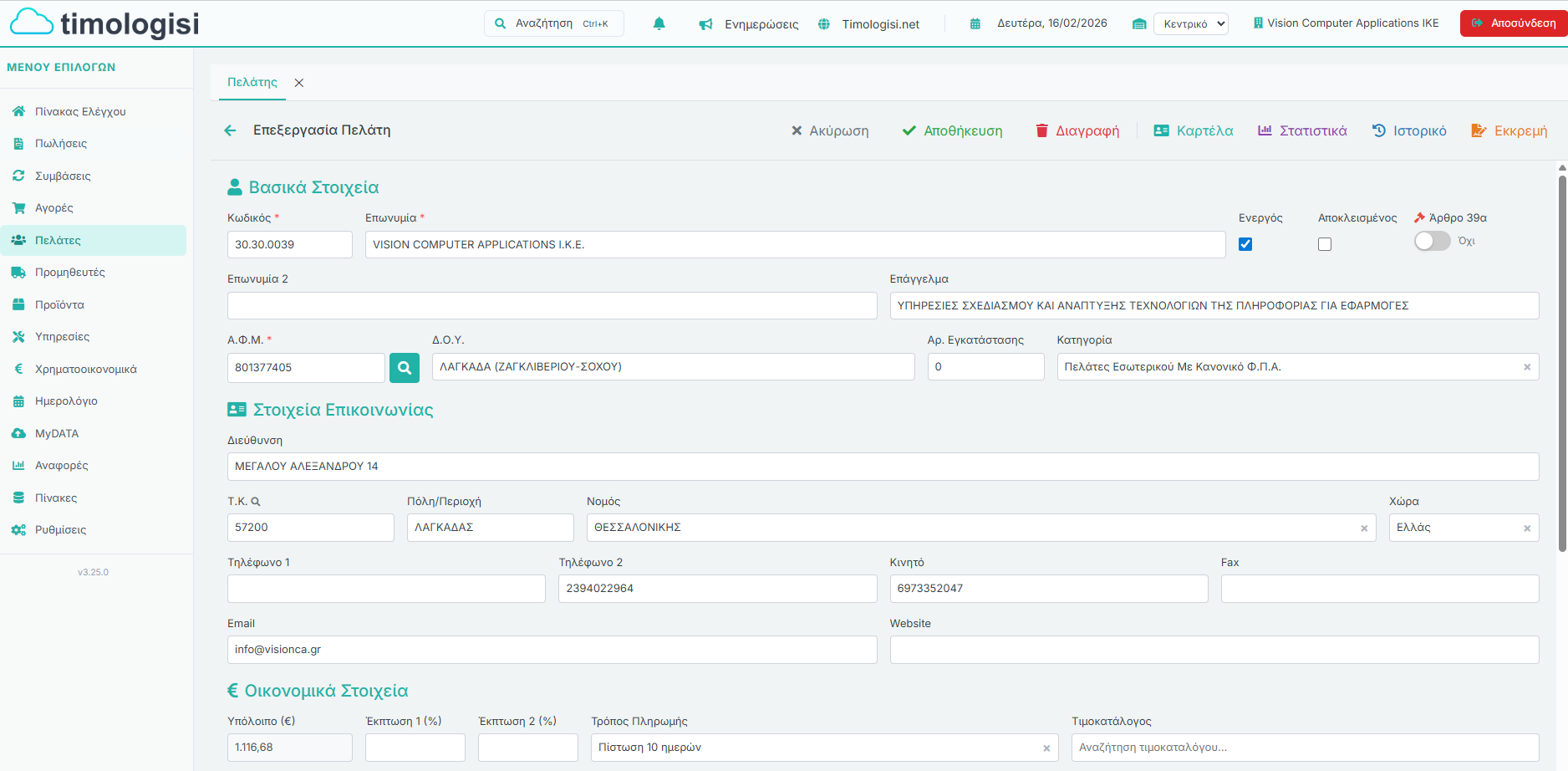
Στην πρώτη καρτέλα Βασικά Στοιχεία βρίσκονται τα βασικά στοιχεία του πελάτη και τα στοιχεία επικοινωνίας:
Βασικά Στοιχεία:
- Κωδικός — Αυτόματα δημιουργούμενος μοναδικός κωδικός
- Επωνυμία — Η πλήρης επωνυμία ή ονοματεπώνυμο
- Επωνυμία 2 — Δεύτερη γραμμή επωνυμίας (προαιρετικά)
- Επάγγελμα — Η δραστηριότητα / επάγγελμα
- ΑΦΜ — Αριθμός Φορολογικού Μητρώου. Πατήστε το εικονίδιο αναζήτησης δίπλα στο ΑΦΜ για αυτόματη ανάκτηση στοιχείων μέσω ΑΑΔΕ
- Δ.Ο.Υ. — Η αρμόδια ΔΟΥ
- Αρ. Εγκατάστασης — Αριθμός εγκατάστασης (για myDATA)
- Κατηγορία — Π.χ. Πελάτες Εσωτερικού Με Κανονικό Φ.Π.Α.
- Ενεργός / Αποκλεισμένος / Άρθρο 45 — Ρυθμίσεις κατάστασης πελάτη
Στοιχεία Επικοινωνίας:
- Διεύθυνση / Τ.Κ. / Πόλη-Περιοχή / Νομός / Χώρα — Πλήρη στοιχεία διεύθυνσης
- Τηλέφωνο 1 & 2 / Κινητό / Fax — Τηλεφωνικά στοιχεία
- Email / Website — Ηλεκτρονικά στοιχεία επικοινωνίας
Ενέργειες Φόρμας Πελάτη
Στο πάνω μέρος της φόρμας επεξεργασίας πελάτη εμφανίζεται η γραμμή ενεργειών με τα παρακάτω κουμπιά:

Τα κουμπιά της γραμμής ενεργειών περιλαμβάνουν:
- ✖ Ακύρωση — Ακύρωση αλλαγών και επιστροφή στη λίστα
- ✔ Αποθήκευση — Αποθήκευση των αλλαγών στον πελάτη
- 🗑 Διαγραφή — Οριστική διαγραφή του πελάτη (απαιτεί επιβεβαίωση)
- 📋 Καρτέλα — Προβολή οικονομικής καρτέλας πελάτη
- 📊 Στατιστικά — Στατιστικά στοιχεία πωλήσεων & εισπράξεων
- 🔄 Ιστορικό — Πλήρες ιστορικό συναλλαγών
- ⏳ Εκκρεμή — Προβολή εκκρεμών παραστατικών
Καρτέλα Πελάτη
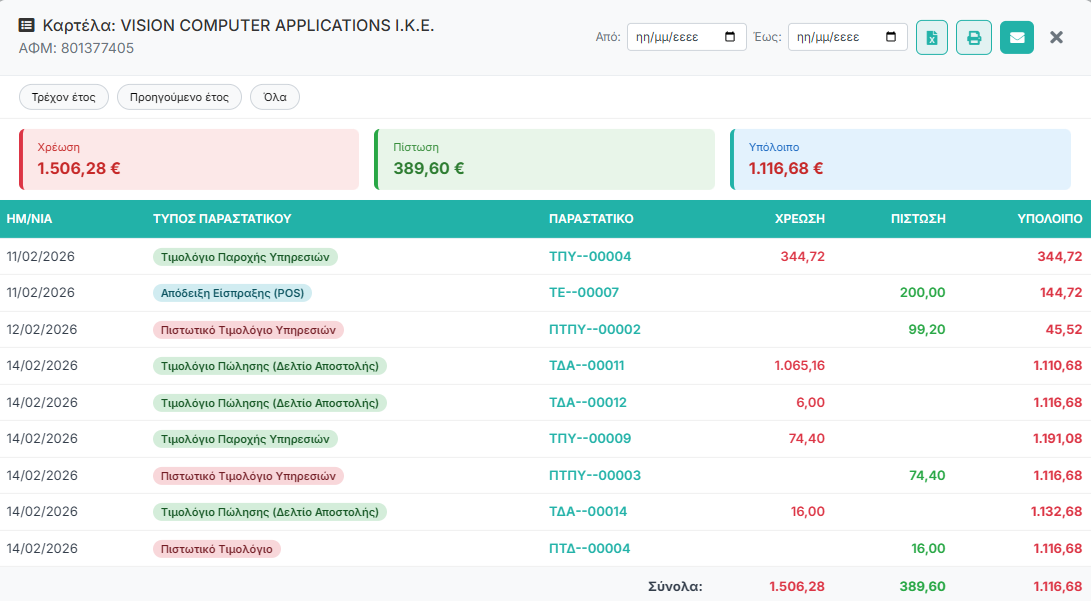
Πατώντας Καρτέλα από τη γραμμή ενεργειών, ανοίγει η οικονομική καρτέλα του πελάτη με αναλυτική εικόνα όλων των κινήσεων:
Η καρτέλα περιλαμβάνει:
- Σύνολα — Στο πάνω μέρος εμφανίζονται τα συγκεντρωτικά: Χρέωση, Πίστωση και Υπόλοιπο
- Φίλτρα ημερομηνίας — Επιλέξτε Τρέχον έτος, Προηγούμενο έτος, Όλα ή ορίστε προσαρμοσμένο εύρος Από/Έως
- Πίνακας κινήσεων — Κάθε γραμμή εμφανίζει ΗΜ/ΝΙΑ, Τύπος Παραστατικού, Κωδικό Παραστατικού, Χρέωση, Πίστωση και τρέχον Υπόλοιπο
Στο πάνω δεξιά μέρος της καρτέλας, τα εικονίδια  σας επιτρέπουν:
- Εξαγωγή σε Excel — Λήψη της καρτέλας ως αρχείο Excel
- Εκτύπωση — Εκτύπωση ή αποθήκευση σε PDF
- Αποστολή email — Αποστολή της καρτέλας στον πελάτη μέσω email
- Κλείσιμο — Κλείσιμο του παραθύρου καρτέλας
Στατιστικά Πελάτη
Πατώντας Στατιστικά εμφανίζεται μια συγκεντρωτική εικόνα της δραστηριότητας του πελάτη:
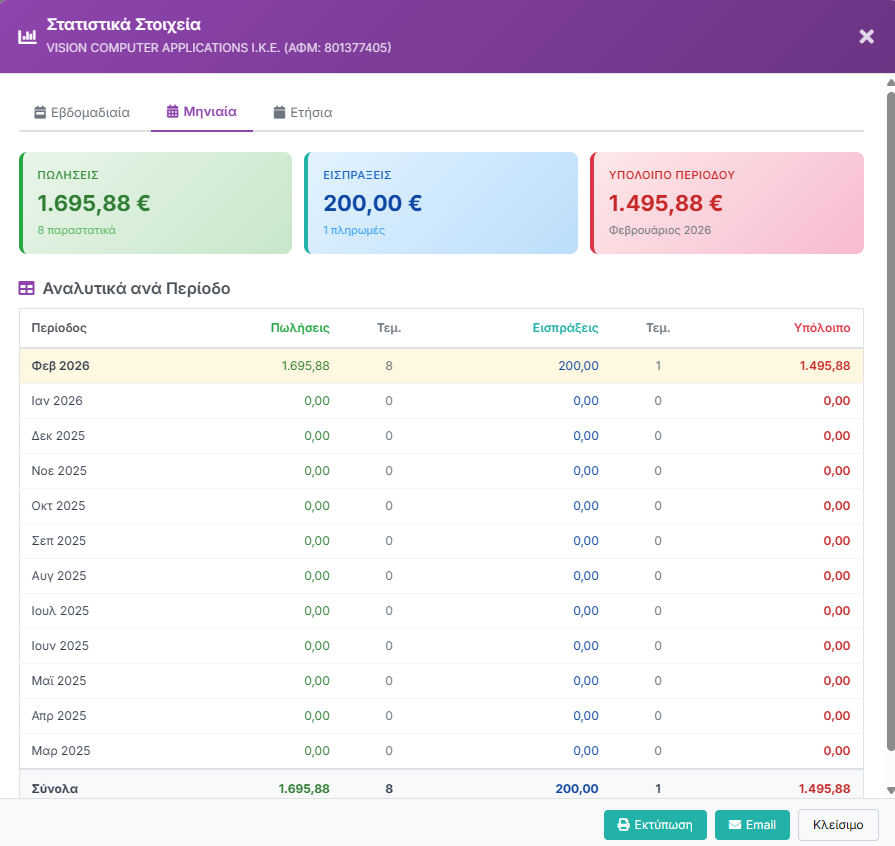
Τα στατιστικά περιλαμβάνουν:
- Συγκεντρωτικά — Πωλήσεις, Εισπράξεις και Υπόλοιπο Περιόδου στο πάνω μέρος
- Ανάλυση ανά περίοδο — Εναλλαγή μεταξύ Εβδομαδιαία, Μηνιαία και Ετήσια προβολή
- Πίνακας ανά περίοδο — Κάθε γραμμή δείχνει Πωλήσεις, Τεμ., Εισπράξεις, Τεμ. και Υπόλοιπο για τη συγκεκριμένη περίοδο
Ιστορικό Συναλλαγών
Πατώντας Ιστορικό εμφανίζεται το πλήρες ιστορικό συναλλαγών του πελάτη:
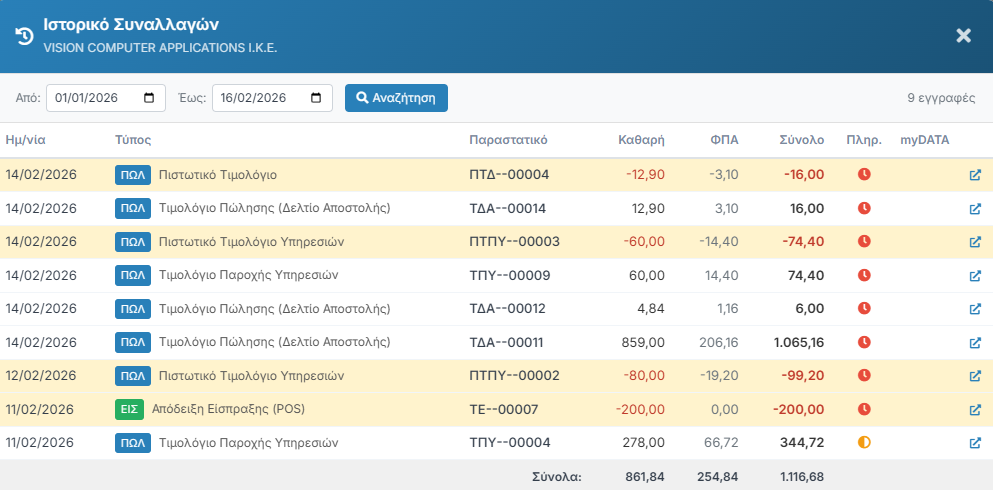
Το ιστορικό περιλαμβάνει:
- Φίλτρα — Εύρος ημερομηνιών (Από/Έως) και κουμπί Αναζήτηση
- Ημερομηνία & Τύπος — Η ημερομηνία και ο τύπος παραστατικού (π.χ. ΠΩΛ, ΕΙΣ) με χρωματική κωδικοποίηση
- Παραστατικό — Ο κωδικός του παραστατικού (π.χ. ΤΠΥ--00009, ΤΔΑ--00011)
- Καθαρή αξία & ΦΠΑ — Ανάλυση ποσών σε καθαρή αξία και ΦΠΑ
- Σύνολο & Πληρ. — Συνολικό ποσό και ποσό πληρωμής
- myDATA — Κατάσταση διαβίβασης στο myDATA (εικονίδιο κατάστασης)
- Εγγραφές — Αριθμός εμφανιζόμενων εγγραφών (πάνω δεξιά)
Στο κάτω μέρος εμφανίζονται τα Σύνολα (Καθαρή αξία, ΦΠΑ, Σύνολο) για ολόκληρη την επιλεγμένη περίοδο.
Οικονομικά
Στη δεύτερη καρτέλα Οικονομικά ρυθμίζετε τα οικονομικά στοιχεία, τα στοιχεία ΑΑΔΕ και τα στοιχεία PEPPOL του πελάτη:
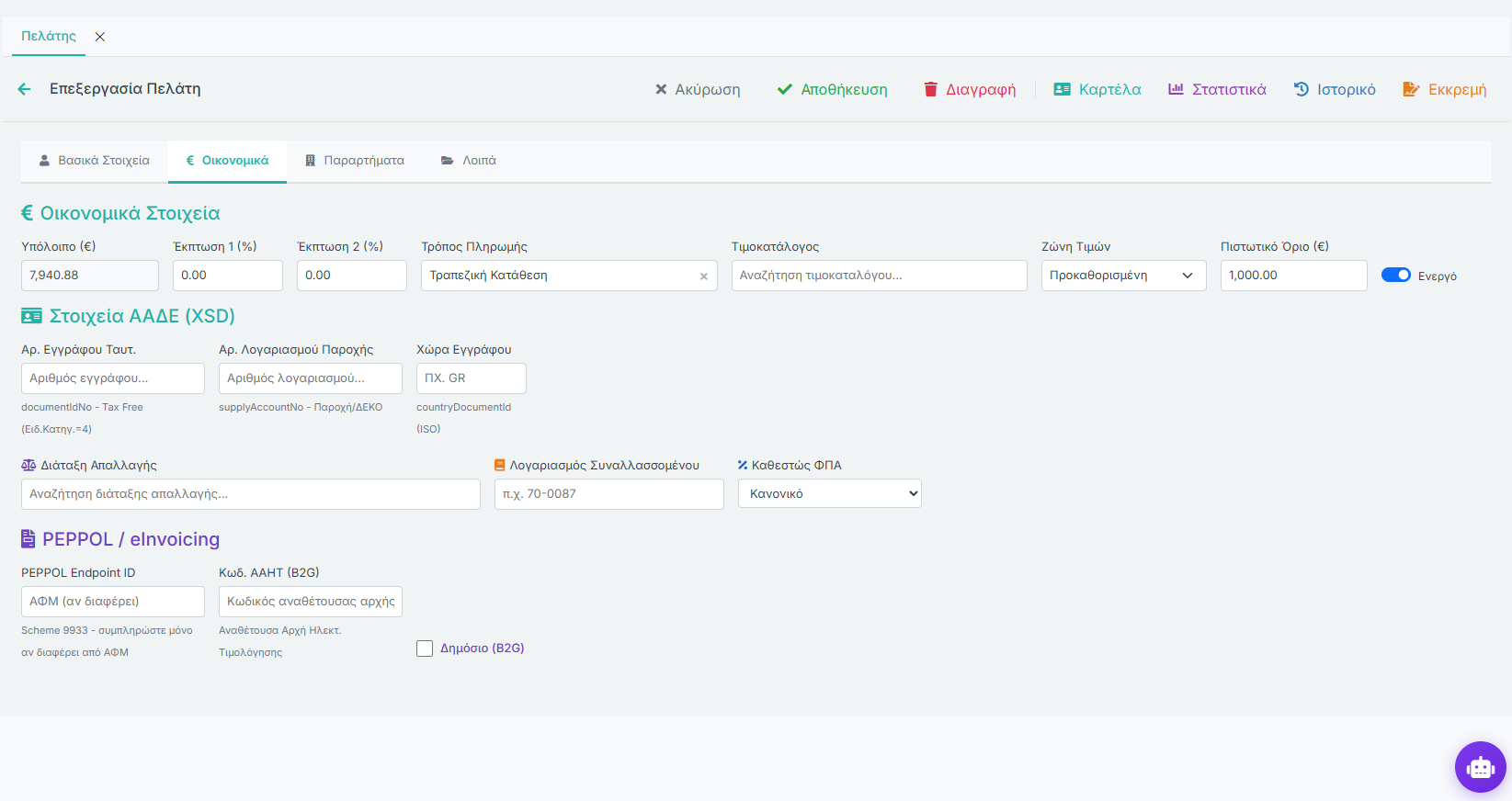
Οικονομικά Στοιχεία:
- Υπόλοιπο (€) — Τρέχον υπόλοιπο πελάτη
- Έκπτωση 1 (%) / Έκπτωση 2 (%) — Προεπιλεγμένες εκπτώσεις
- Τρόπος Πληρωμής — Π.χ. Τραπεζική Κατάθεση, Μετρητοίς κ.λπ.
- Τιμοκατάλογος — Σύνδεση με συγκεκριμένο τιμοκατάλογο
- Ζώνη Τιμών — Π.χ. Προκαθορισμένη, Λιανική, Χονδρική
- Πιστωτικό Όριο (€) — Μέγιστο ποσό πίστωσης (Ενεργό/Ανενεργό)
Στοιχεία ΑΑΔΕ (XSD):
- Αρ. Εγγράφου Ταυτ. — documentIdNo - Tax Free (Ειδ.Κατηγ.=4)
- Αρ. Λογαριασμού Παροχής — supplyAccountNo - Παροχή/ΔΕΚΟ
- Χώρα Εγγράφου — countryDocumentId (ISO), π.χ. GR
- Διάταξη Απαλλαγής — Αιτιολογία απαλλαγής ΦΠΑ (αν ισχύει)
- Λογαριασμός Συναλλασσομένου — Π.χ. 70-0087
- Καθεστώς ΦΠΑ — Κανονικό ή ειδικό καθεστώς
PEPPOL / eInvoicing:
- PEPPOL Endpoint ID — ΑΦΜ (αν διαφέρει) - Scheme 9933
- Κωδ. ΑΑΗΤ (B2G) — Κωδικός αναθέτουσας Αρχής Ηλεκτ. Τιμολόγησης
- Δημόσιο (B2G) — Αν ο πελάτης είναι φορέας Δημοσίου
Παραρτήματα
Στην τρίτη καρτέλα Παραρτήματα διαχειρίζεστε τα υποκαταστήματα, τα πρόσωπα επικοινωνίας και τους τραπεζικούς λογαριασμούς του πελάτη:
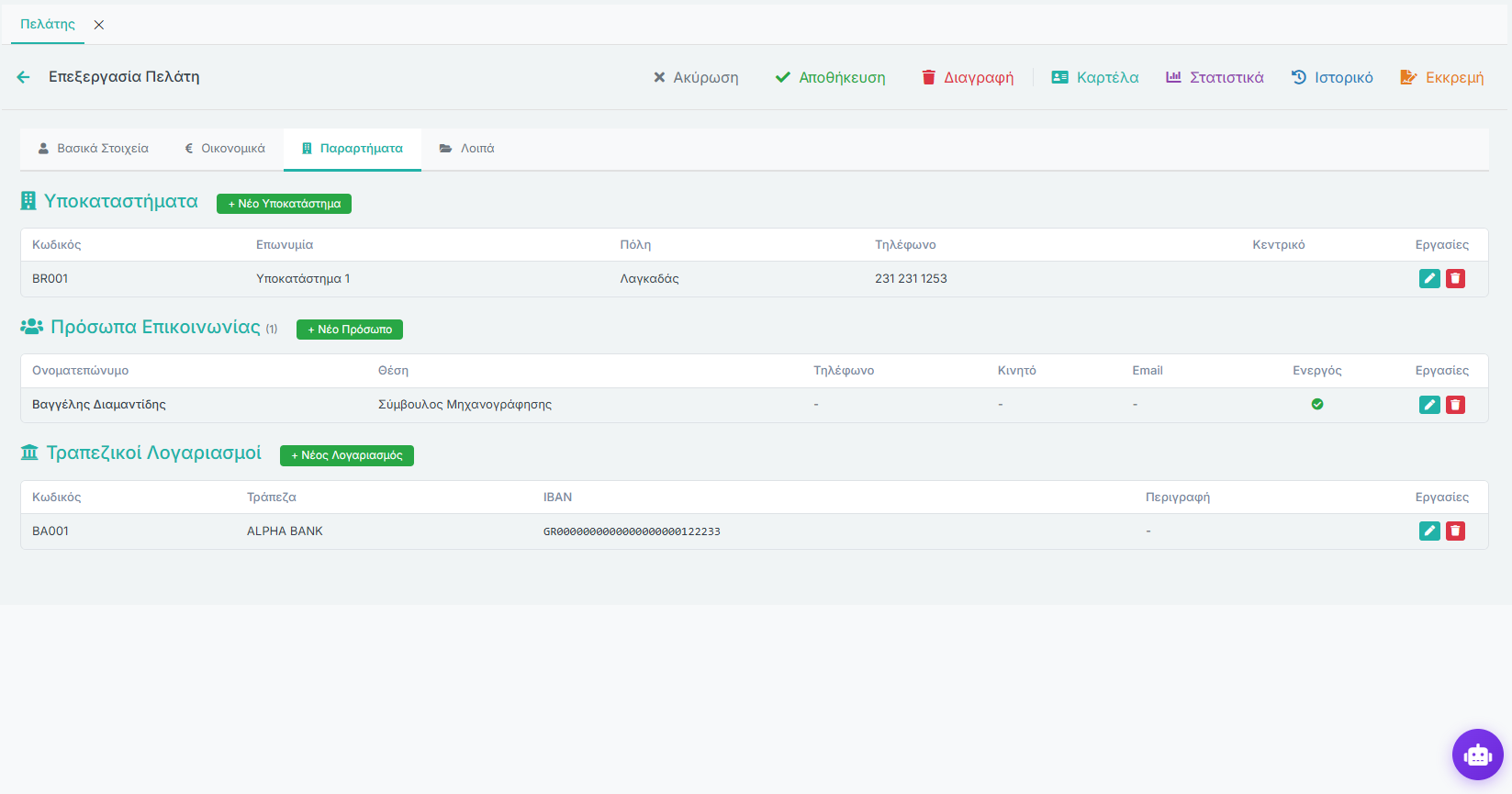
- Υποκαταστήματα — Καταχώρηση υποκαταστημάτων του πελάτη (πατήστε + Νέο Υποκατάστημα)
- Πρόσωπα Επικοινωνίας — Στοιχεία ατόμων επικοινωνίας (πατήστε + Νέο Πρόσωπο)
- Τραπεζικοί Λογαριασμοί — Τραπεζικά στοιχεία του πελάτη (πατήστε + Νέος Λογαριασμός)
Λοιπά
Στην τέταρτη καρτέλα Λοιπά βρίσκονται πρόσθετα στοιχεία του πελάτη:
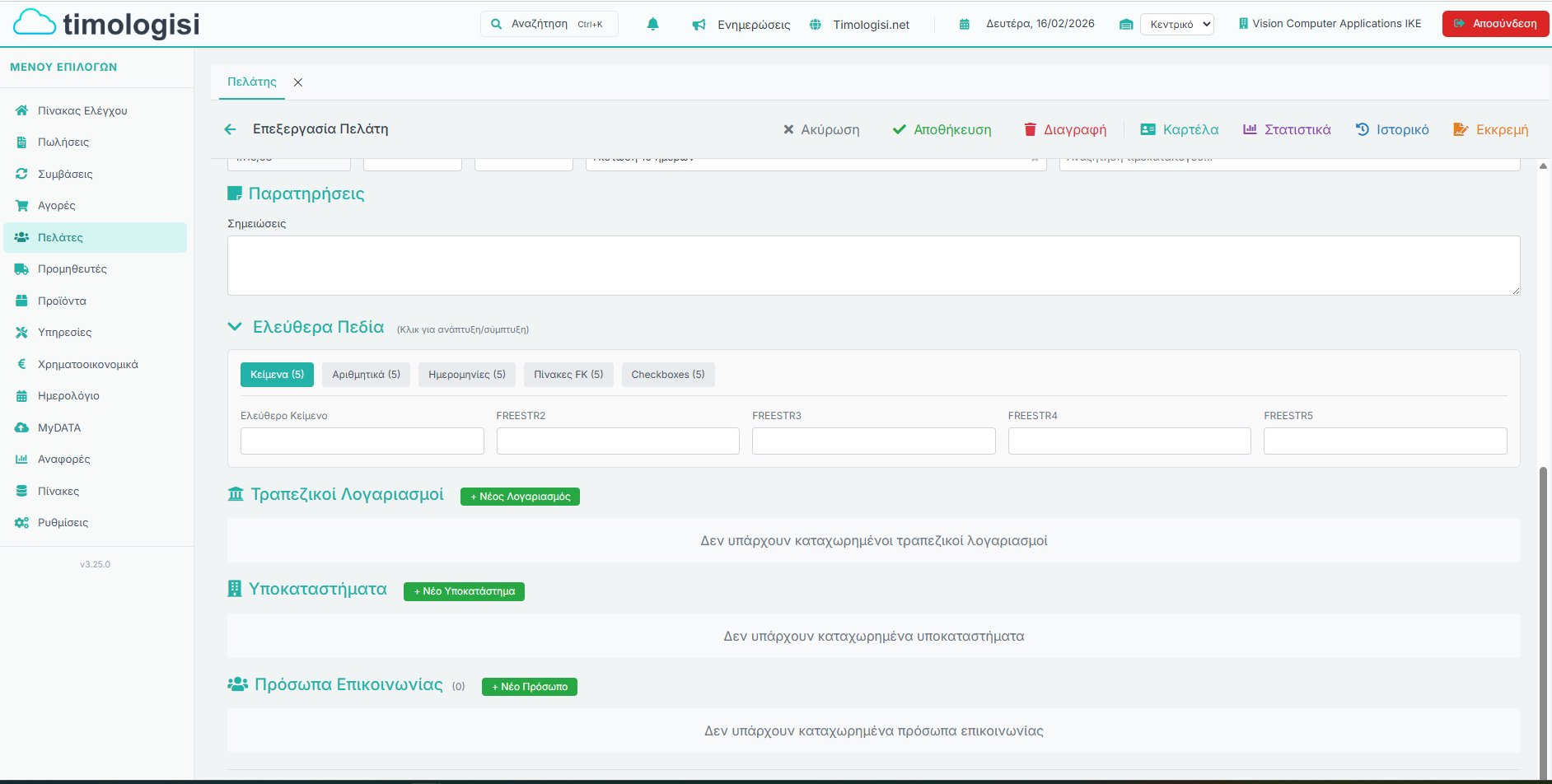
- Παρατηρήσεις — Ελεύθερο πεδίο σημειώσεων για τον πελάτη
- Ελεύθερα Πεδία — Προσαρμόσιμα πεδία (Κείμενα, Αριθμητικά, Ημερομηνίες, Πίνακες FK, Checkboxes) για ειδικές ανάγκες καταχώρησης
- Συνημμένα Αρχεία — Επισύναψη αρχείων στην καρτέλα πελάτη
Προμηθευτές
Η διαχείριση των Προμηθευτών λειτουργεί αντίστοιχα με τους πελάτες. Εδώ καταχωρείτε τα στοιχεία των προμηθευτών σας για να τα χρησιμοποιείτε κατά την καταχώρηση εξόδων και παραστατικών αγοράς.
Είδη & Υπηρεσίες
Στην ενότητα Είδη & Υπηρεσίες δημιουργείτε και διαχειρίζεστε τον πλήρη κατάλογο των προϊόντων και υπηρεσιών που προσφέρετε. Η λίστα εμφανίζει αναλυτικά όλα τα είδη σε μορφή πίνακα:
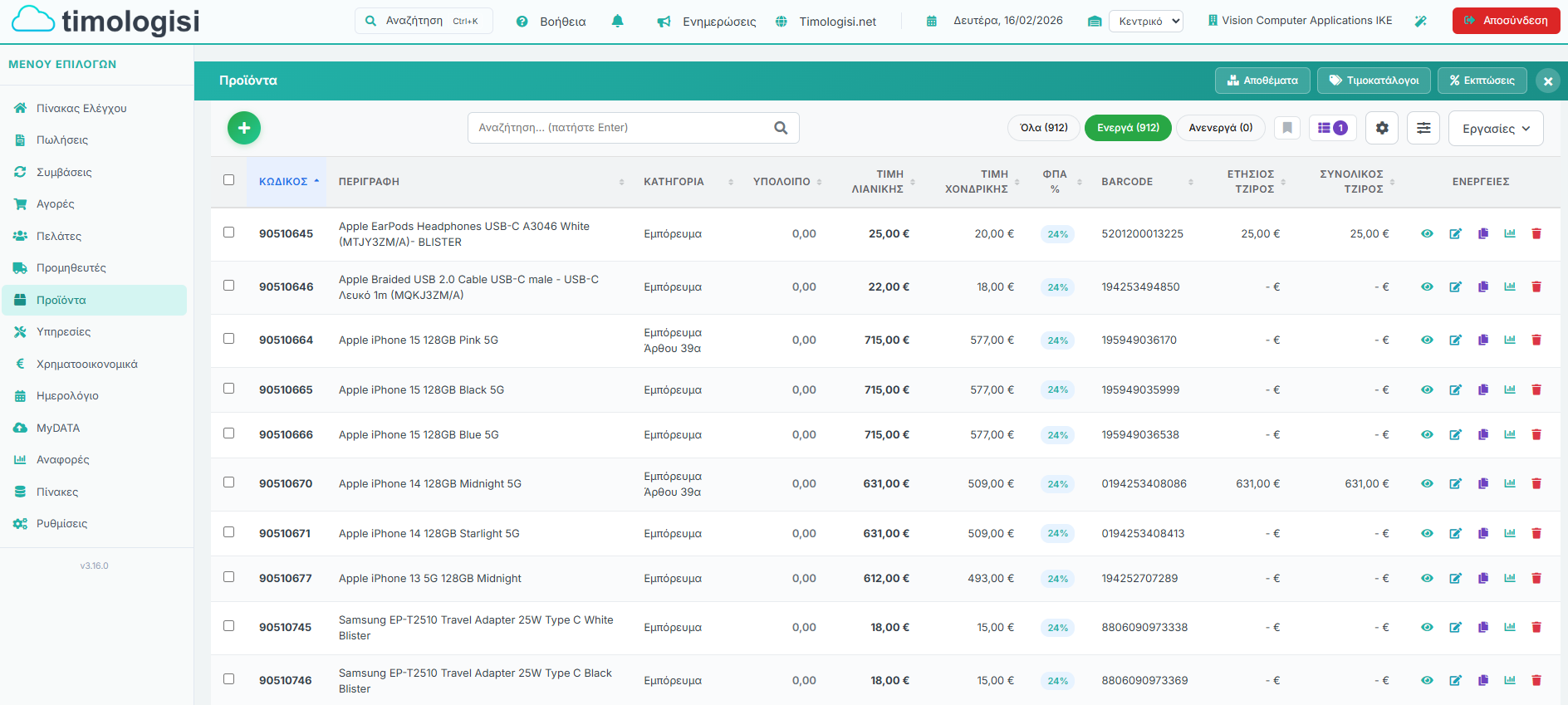
Λίστα Ειδών
Η λίστα ειδών εμφανίζει τα προϊόντα και τις υπηρεσίες σας σε μορφή πίνακα με τα βασικά στοιχεία κάθε είδους: Κωδικός, Περιγραφή, Κατηγορία, Τιμή, ΦΠΑ, Barcode, Κατάσταση κ.ά.
Στο πάνω μέρος της λίστας βρίσκεται η γραμμή εργαλείων με τις εξής δυνατότητες:

- Αναζήτηση — Πληκτρολογήστε και πατήστε Enter για αναζήτηση σε κωδικό ή περιγραφή
- Φίλτρα κατάστασης — Όλα, Ενεργά, Ανενεργά (με αριθμό αποτελεσμάτων)
- Αποθηκευμένα Φίλτρα — Αποθήκευση και ανάκληση αγαπημένων φίλτρων αναζήτησης
- Ρύθμιση Στηλών — Επιλογή ορατών στηλών, αλλαγή σειράς εμφάνισης και αποθήκευση Layouts
- Φίλτρα — Σύνθετα φίλτρα αναζήτησης βάσει πολλαπλών κριτηρίων
- Εργασίες — Μαζικές ενέργειες (βλ. παρακάτω)
Εργασίες
Από το dropdown Εργασίες εκτελείτε μαζικές ενέργειες στη λίστα ειδών:
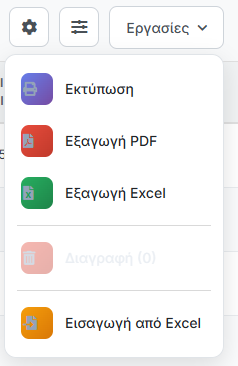
- Εκτύπωση — Εκτύπωση της λίστας ειδών
- Εξαγωγή PDF — Εξαγωγή σε αρχείο PDF
- Εξαγωγή Excel — Εξαγωγή σε αρχείο Excel (.xlsx)
- Διαγραφή — Μαζική διαγραφή επιλεγμένων ειδών
- Εισαγωγή από Excel — Μαζική εισαγωγή ειδών από αρχείο Excel
Αποθέματα, Τιμοκατάλογοι & Εκπτώσεις
Στο κάτω μέρος της λίστας εμφανίζεται η γραμμή γρήγορης πρόσβασης με τρεις σημαντικές λειτουργίες:

- Αποθέματα — Διαχείριση αποθεμάτων ανά αποθήκη
- Τιμοκατάλογοι — Διαχείριση τιμοκαταλόγων και τιμών
- Εκπτώσεις — Ρύθμιση εκπτωτικών πολιτικών
Διαχείριση Αποθεμάτων
Πατώντας Αποθέματα ανοίγει η οθόνη διαχείρισης αποθεμάτων, από όπου αλλάζετε τα αποθέματα των ειδών σας:
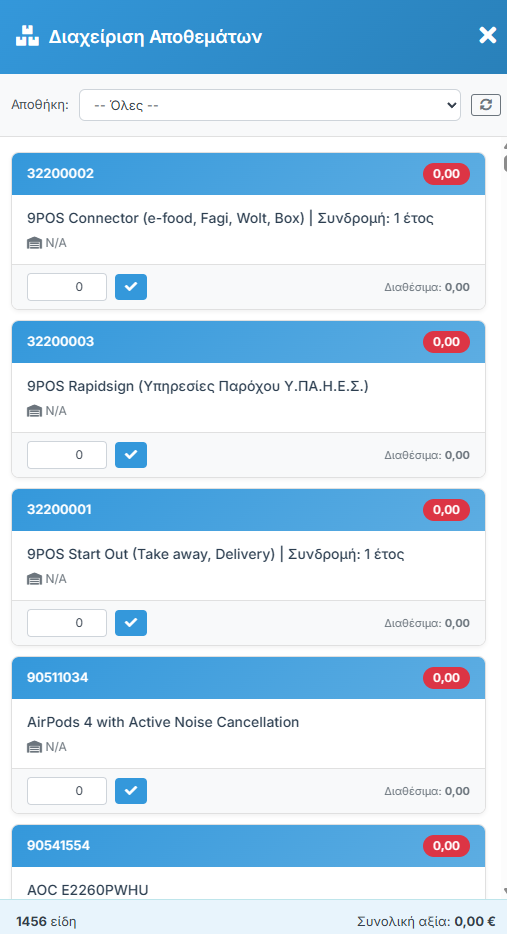
- Αποθήκη — Επιλέξτε την αποθήκη που θέλετε να διαχειριστείτε (ή «Όλες» για συνολική εικόνα)
- Ποσότητα — Ορίστε ή τροποποιήστε την ποσότητα κάθε είδους απευθείας
- Διαθέσιμα — Βλέπετε σε πραγματικό χρόνο τα διαθέσιμα αποθέματα
Στο κάτω μέρος εμφανίζεται ο συνολικός αριθμός ειδών και η συνολική αξία αποθεμάτων.
Τιμοκατάλογοι
Πατώντας Τιμοκατάλογοι ανοίγει η λίστα με τους διαθέσιμους τιμοκαταλόγους. Μπορείτε να δημιουργήσετε πολλαπλούς τιμοκαταλόγους για διαφορετικές ζώνες τιμών:
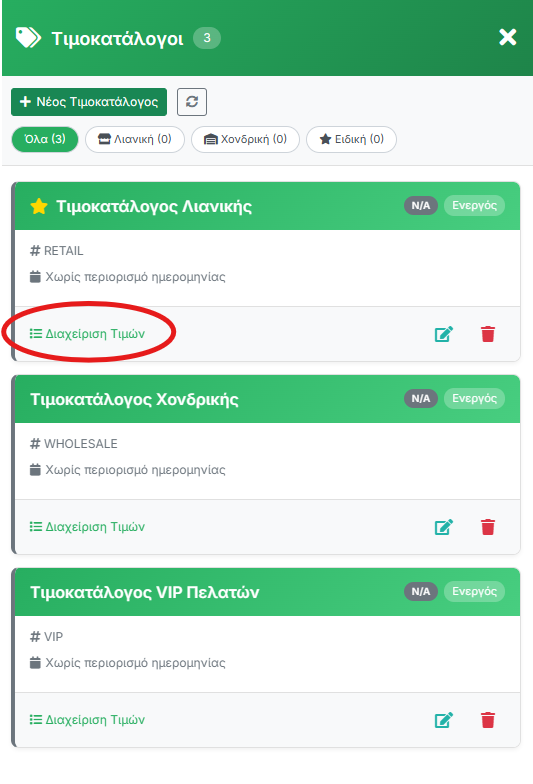
Κάθε τιμοκατάλογος εμφανίζει τον κωδικό, τον τύπο (Λιανική, Χονδρική, Ειδική) και την κατάσταση (Ενεργός/N/A). Πατώντας Διαχείριση Τιμών βλέπετε τις τιμές ανά είδος:
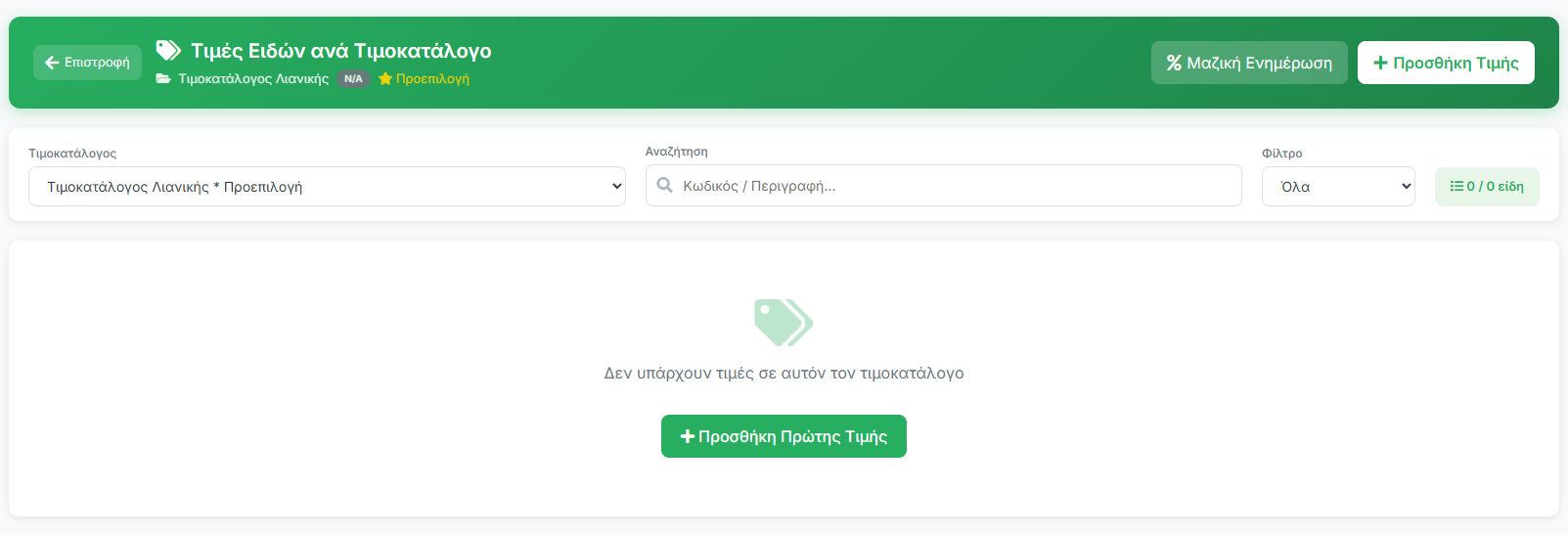
Προσθήκη Τιμής Είδους
Πατώντας + Προσθήκη Τιμής ανοίγει η φόρμα νέας τιμής, όπου ορίζετε:
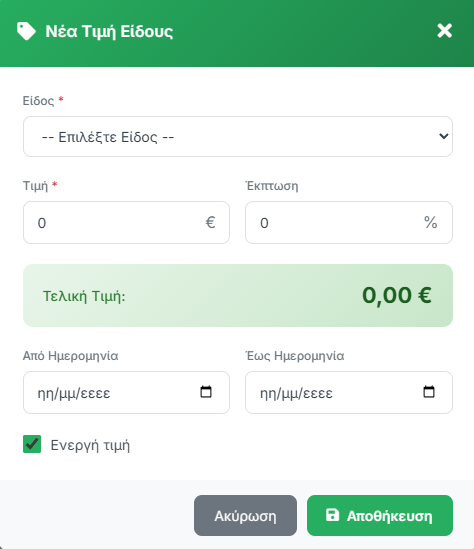
- Είδος — Επιλέξτε το είδος από τη λίστα
- Τιμή — Η τιμή πώλησης σε €
- Έκπτωση — Ποσοστό έκπτωσης (%)
- Τελική Τιμή — Υπολογίζεται αυτόματα
- Περίοδος — Ημερομηνία έναρξης/λήξης ισχύος (προαιρετικά)
- Ενεργή τιμή — Αν η τιμή είναι ενεργή ή όχι
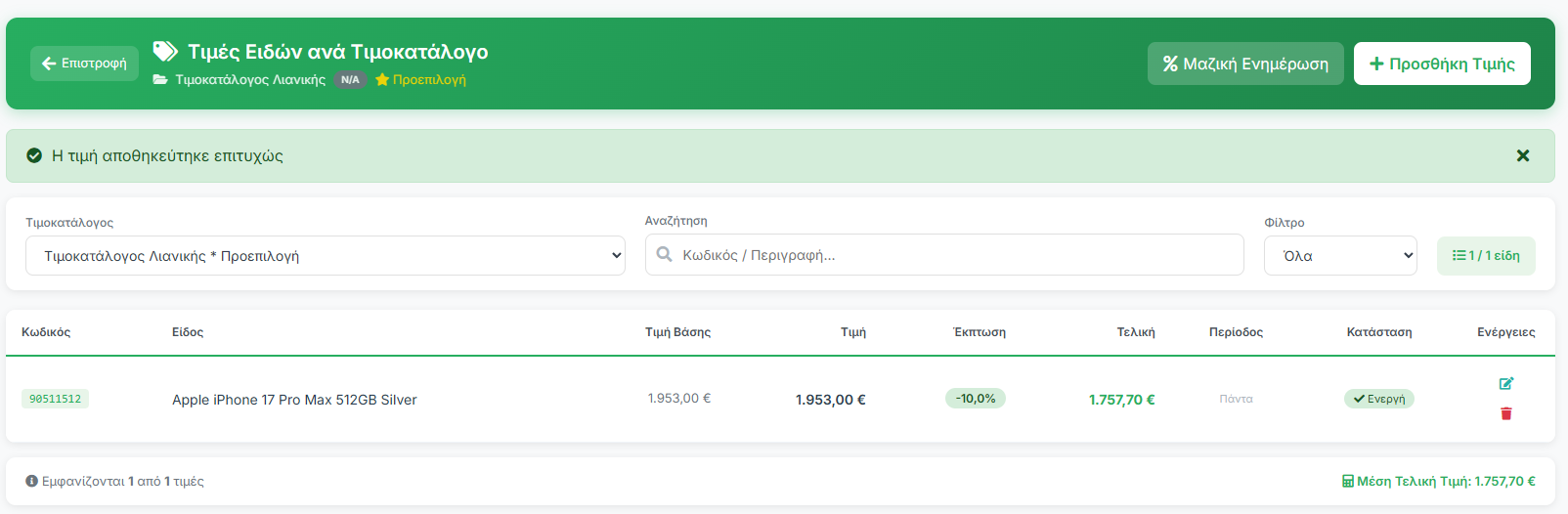
Μετά την αποθήκευση, η τιμή εμφανίζεται στη λίστα τιμών με όλα τα στοιχεία (Τιμή Βάσης, Τιμή, Έκπτωση, Τελική, Περίοδος, Κατάσταση):
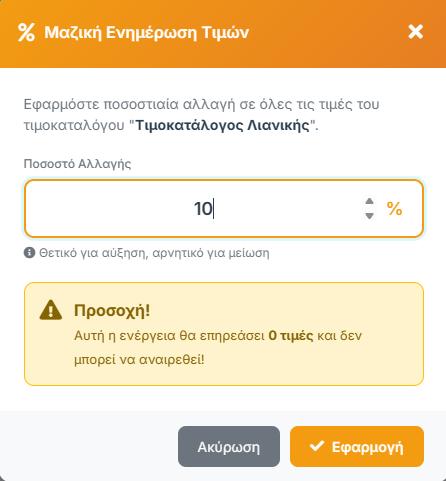
Μαζική Ενημέρωση Τιμών
Πατώντας % Μαζική Ενημέρωση μπορείτε να εφαρμόσετε ποσοστιαία αλλαγή σε όλες τις τιμές ενός τιμοκαταλόγου ταυτόχρονα:
Επεξεργασία Τιμοκαταλόγου
Κάθε τιμοκατάλογος μπορεί να επεξεργαστεί με τα εξής πεδία:
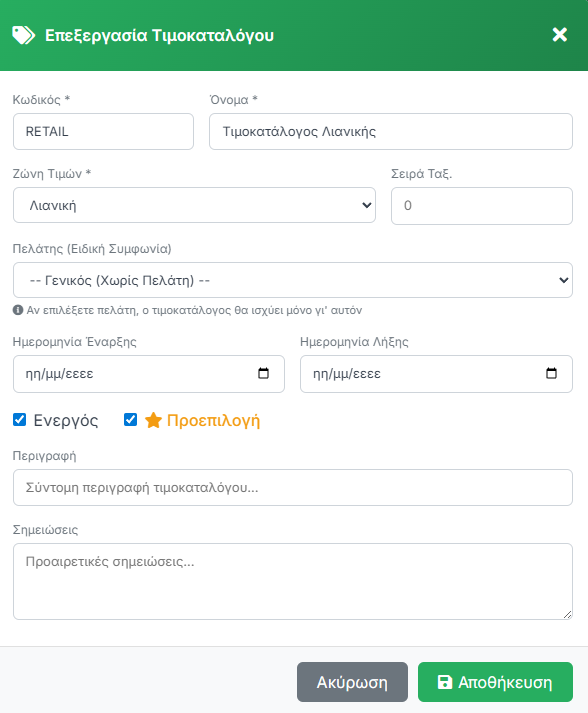
- Κωδικός / Όνομα — Μοναδικός κωδικός και περιγραφικό όνομα
- Ζώνη Τιμών — Λιανική, Χονδρική ή Ειδική
- Πελάτης (Ειδική Συμφωνία) — Αν ο τιμοκατάλογος ισχύει μόνο για συγκεκριμένο πελάτη
- Ημερομηνία Έναρξης / Λήξης — Περίοδος ισχύος
- Ενεργός / Προεπιλογή — Κατάσταση και αν είναι ο προεπιλεγμένος τιμοκατάλογος
- Περιγραφή / Σημειώσεις — Πρόσθετες πληροφορίες
Εκπτώσεις
Πατώντας Εκπτώσεις από τη γραμμή γρήγορης πρόσβασης, ανοίγει η διαχείριση Εκπτωτικών Περιόδων. Εδώ ορίζετε χρονικά περιορισμένες εκπτώσεις που εφαρμόζονται αυτόματα στα παραστατικά:
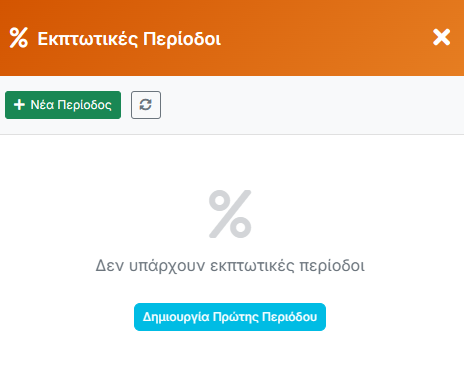
Πατώντας + Νέα Περίοδος δημιουργείτε μια νέα εκπτωτική περίοδο με τα εξής στοιχεία:
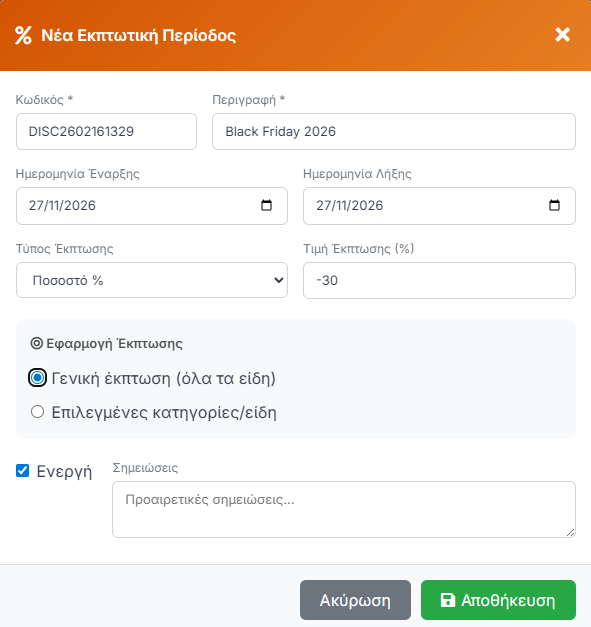
- Κωδικός / Περιγραφή — Μοναδικός κωδικός και περιγραφικό όνομα (π.χ. "Black Friday 2026")
- Ημερομηνία Έναρξης / Λήξης — Η περίοδος ισχύος της έκπτωσης
- Τύπος Έκπτωσης — Ποσοστό (%) ή σταθερό ποσό (€)
- Τιμή Έκπτωσης — Το ποσοστό ή ποσό (αρνητικό για μείωση)
- Εφαρμογή Έκπτωσης — Γενική έκπτωση (σε όλα τα είδη) ή σε επιλεγμένες κατηγορίες/είδη
- Ενεργή — Αν η εκπτωτική περίοδος είναι ενεργή
Φόρμα Είδους / Προϊόντος
Κάνοντας κλικ σε ένα είδος ή πατώντας + Νέο, ανοίγει η φόρμα Επεξεργασίας Προϊόντος. Η φόρμα είναι οργανωμένη σε 4 καρτέλες (tabs): Βασικά Στοιχεία, Αποθήκη, Οικονομικά και Λοιπά.
Στο πάνω μέρος εμφανίζονται τα κουμπιά Ακύρωση, Αποθήκευση, Στατιστικά, Καρτέλα Κινήσεων, Εκκρεμείς Παραγγελίες και Διαγραφή.
Βασικά Στοιχεία
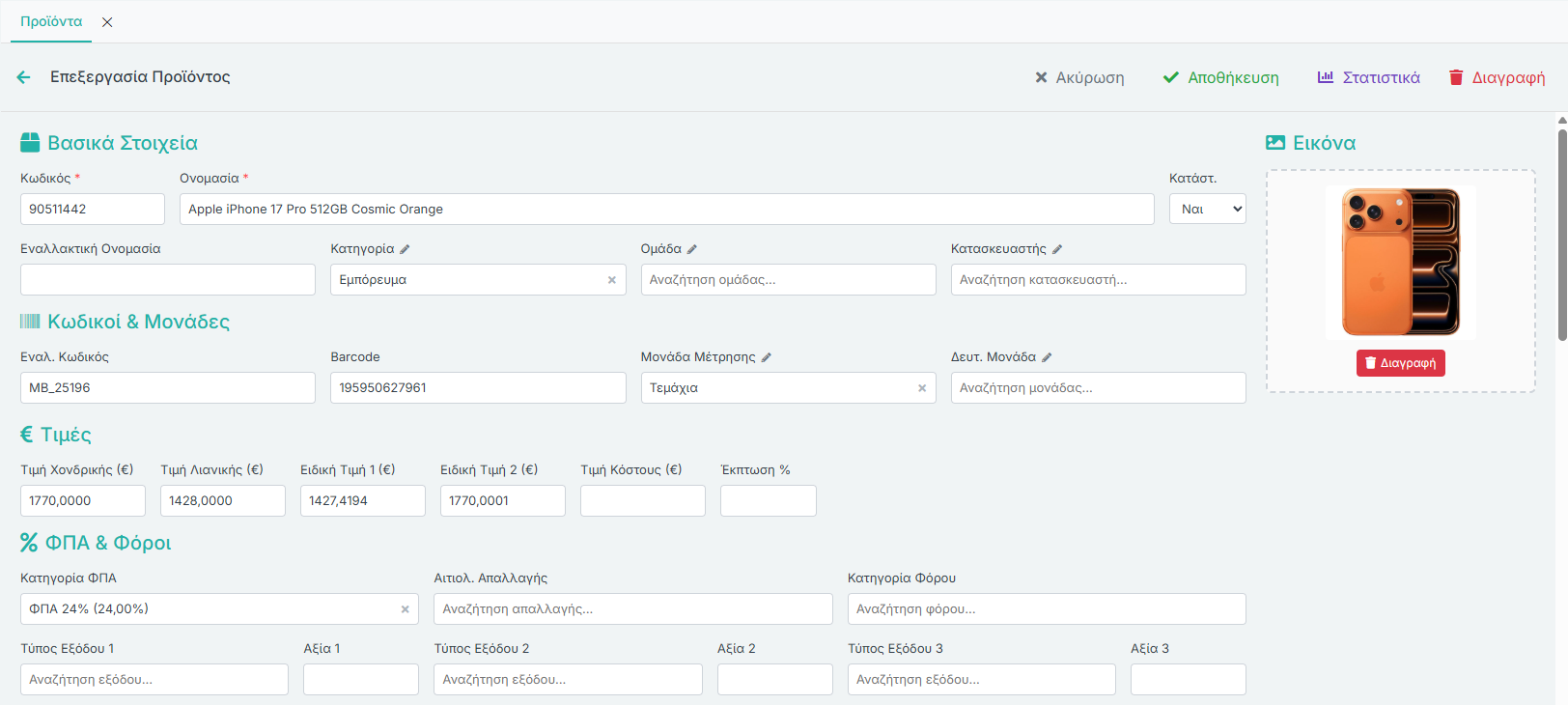
Η πρώτη καρτέλα περιλαμβάνει:
- Βασικά Στοιχεία
- Κωδικός* — Μοναδικός κωδικός αναγνώρισης (υποχρεωτικό)
- Ονομασία* — Η περιγραφή του είδους (υποχρεωτικό)
- Ενεργό — Ναι ή Όχι
- Εναλλακτική Ονομασία — Δεύτερη ονομασία (π.χ. σε ξένη γλώσσα)
- Κατηγορία — Κατηγοριοποίηση του είδους (π.χ. Εμπόρευμα)
- Ομάδες — Ομαδοποίηση ειδών με tags (π.χ. Gadgets, Crazy Deals)
- Κατασκευαστής — Ο κατασκευαστής / brand
- Κωδικοί & Μονάδες
- Εναλ. Κωδικός — Εναλλακτικός κωδικός (π.χ. κωδικός κατασκευαστή)
- Barcode — Γραμμικός κωδικός (EAN/UPC)
- Μονάδα Μέτρησης — π.χ. Τεμάχια, Κιλά, Ώρες κ.λπ.
- Δευτ. Μονάδα — Δεύτερη μονάδα μέτρησης (προαιρετικά)
- Τιμές
- Τιμή Κόστους (€) — Το κόστος αγοράς
- Τιμή Χονδρικής (€) — Τιμή χονδρικής πώλησης
- Markup Χονδρ. % — Ποσοστό προσαύξησης χονδρικής επί του κόστους
- Τιμή Λιανικής (€) — Τιμή λιανικής πώλησης
- Markup Λιαν. % — Ποσοστό προσαύξησης λιανικής επί του κόστους
- Ειδική Τιμή 1 / 2 (€) — Ειδικές τιμές (π.χ. VIP πελάτες)
- Έκπτωση % — Προεπιλεγμένο ποσοστό έκπτωσης
- Αποθέματα
- Διαθέσιμο Απόθεμα — Εμφανίζεται αυτόματα (σε όλες τις αποθήκες)
- Ελάχιστο / Μέγιστο — Όρια αποθεμάτων για ειδοποιήσεις
- Παρακολ. Αποθέματος — Ενεργοποίηση/απενεργοποίηση παρακολούθησης
- Παραλλαγές (Χρώμα/Μέγεθος) — Ενεργοποίηση παραλλαγών προϊόντος
- Εικόνα — Ανέβασμα φωτογραφίας του προϊόντος
Αποθήκη
Στη δεύτερη καρτέλα Αποθήκη ρυθμίζετε τους σειριακούς αριθμούς, τις παρτίδες και τα χαρακτηριστικά πώλησης:
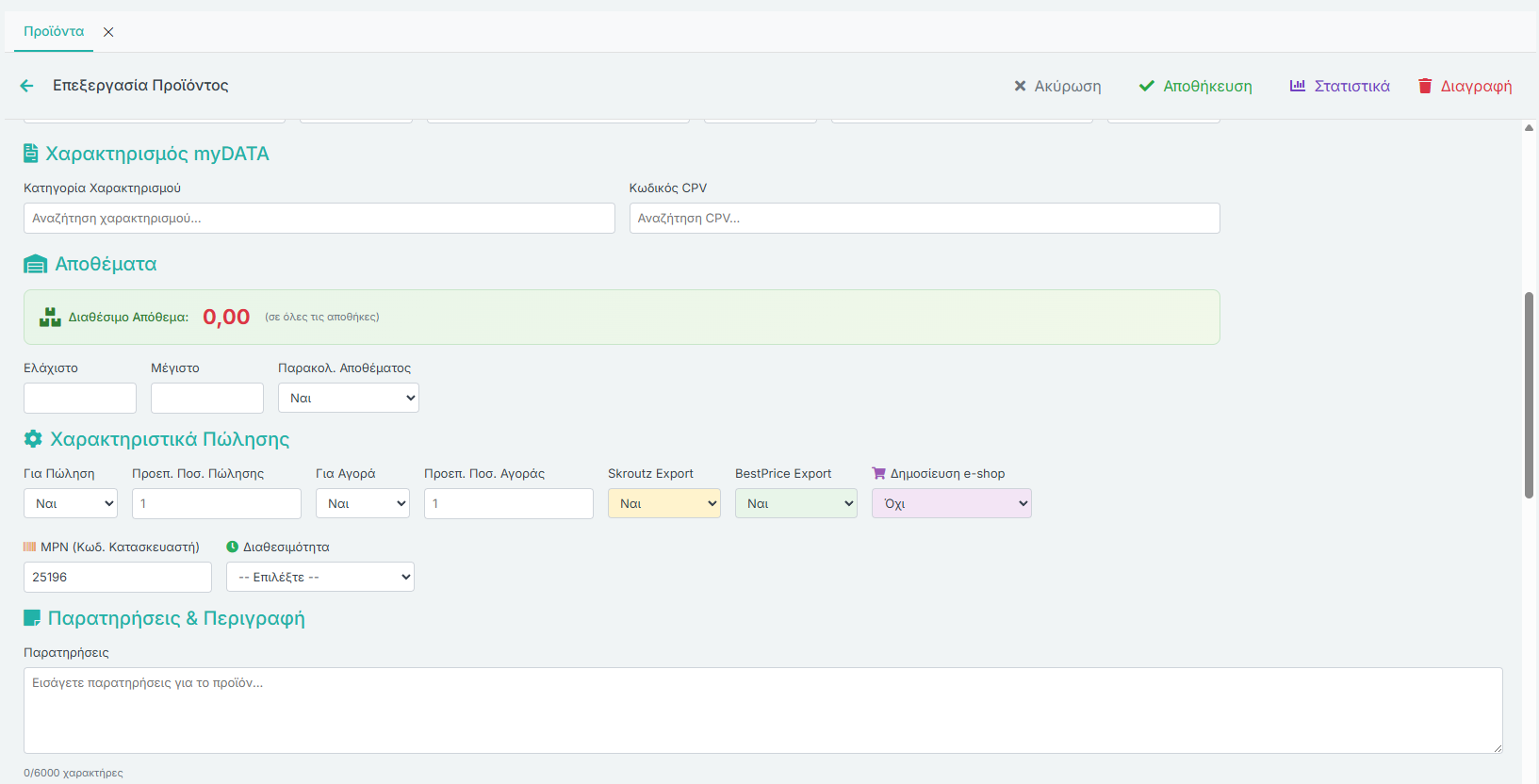
Σειριακοί Αριθμοί και Παρτίδες:
- Σειριακοί Αριθμοί — Ενεργοποίηση παρακολούθησης σειριακών αριθμών (Serial Numbers)
- Παρτίδες (LOTs) — Ενεργοποίηση παρακολούθησης παρτίδων
Χαρακτηριστικά Πώλησης:
- Για Πώληση / Για Αγορά — Αν το είδος χρησιμοποιείται σε πωλήσεις ή/και αγορές
- Προεπ. Ποσ. Πώλησης / Αγοράς — Προεπιλεγμένες ποσότητες
- Skroutz Export / BestPrice Export / Shopflix Export / Car.gr Export — Εξαγωγή σε συγκριτικά sites και marketplaces
- MPN (Κωδ. Κατασκευαστή) — Manufacturer Part Number
- Διαθεσιμότητα — Κατάσταση διαθεσιμότητας (π.χ. Άμεσα διαθέσιμο)
- Δημοσίευση e-shop — Αν θα δημοσιευτεί στο ηλεκτρονικό κατάστημα
Οικονομικά
Στην τρίτη καρτέλα Οικονομικά βρίσκονται τα φορολογικά στοιχεία, οι χαρακτηρισμοί myDATA και τα λογιστικά στοιχεία:
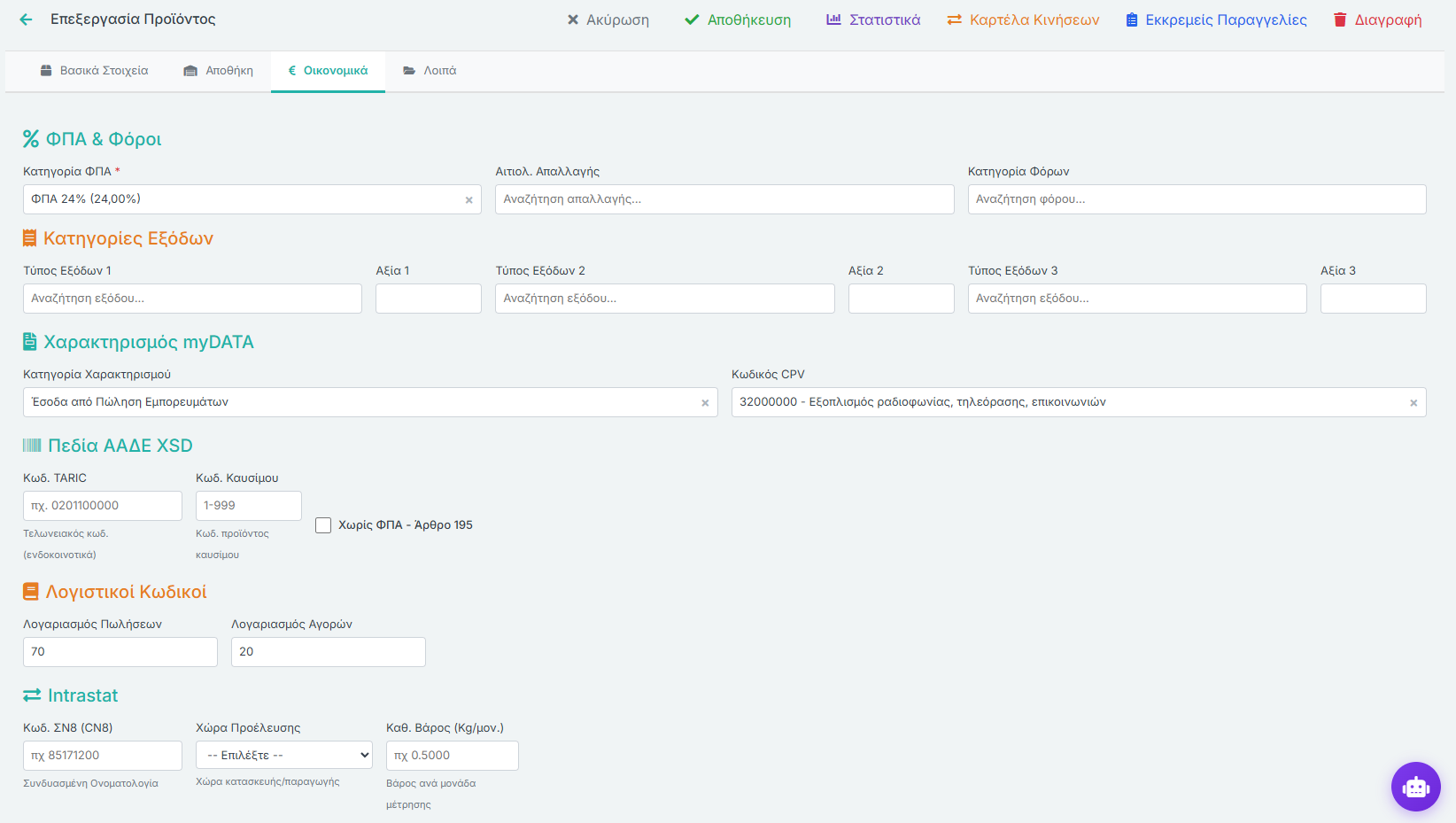
- ΦΠΑ & Φόροι — Κατηγορία ΦΠΑ (π.χ. 24%), Αιτιολ. Απαλλαγής, Κατηγορία Φόρων
- Κατηγορίες Εξόδων — Τύπος Εξόδων 1-3 με αντίστοιχες Αξίες για κατανομή κόστους
- Χαρακτηρισμός myDATA — Κατηγορία Χαρακτηρισμού και Κωδικός CPV
- Πεδία ΑΑΔΕ XSD — Κωδ. TARIC (τελωνειακός), Κωδ. Καυσίμου, Χωρίς ΦΠΑ - Άρθρο 195
- Λογιστικοί Κωδικοί — Λογαριασμός Πωλήσεων και Λογαριασμός Αγορών
- Intrastat — Κωδ. ΣΝ8 (CN8), Χώρα Προέλευσης, Καθ. Βάρος (Kg/μον.) για ενδοκοινοτικές συναλλαγές
Λοιπά
Στην τέταρτη καρτέλα Λοιπά βρίσκονται πρόσθετα στοιχεία του είδους:

- Παρατηρήσεις & Περιγραφή — Πλήρης Περιγραφή Προϊόντος σε μορφή HTML (ιδανικό για e-shop) με δυνατότητα Επεξεργασίας HTML, καθώς και ελεύθερο πεδίο Παρατηρήσεων (έως 6.000 χαρακτήρες)
- Ελεύθερα Πεδία — Προσαρμόσιμα πεδία: Κείμενα (5), Αριθμητικά (5), Ημερομηνίες (5), Πίνακες FK (5), Checkboxes (5)
- Συνημμένα Αρχεία — Επισύναψη αρχείων στην καρτέλα είδους
Γρήγορη Επεξεργασία Πινάκων
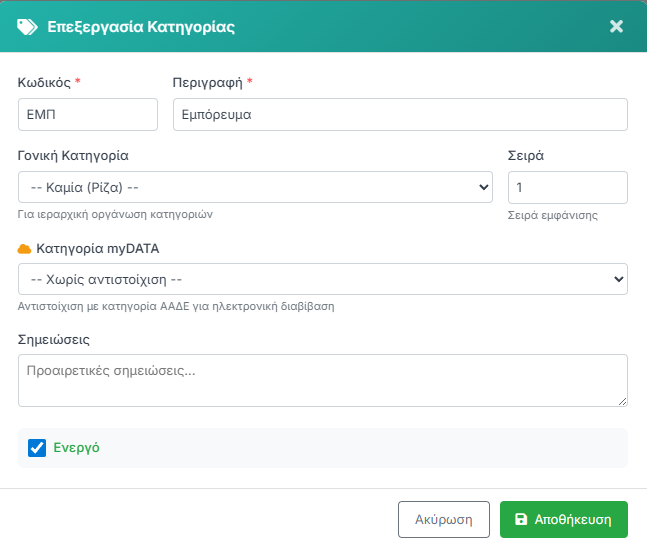
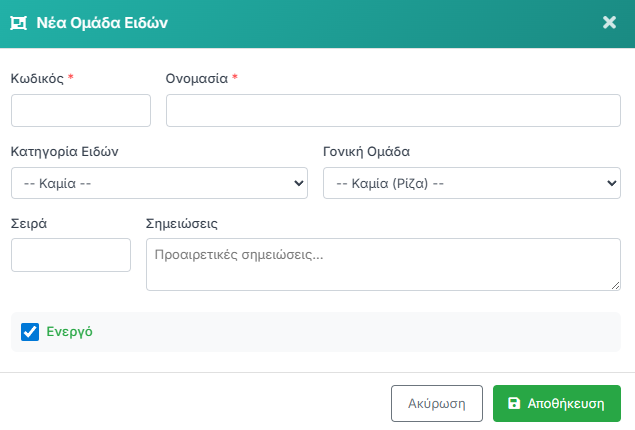
Σε αρκετά πεδία της φόρμας θα παρατηρήσετε ένα εικονίδιο μολυβιού (✏️) δίπλα στον τίτλο του πεδίου:
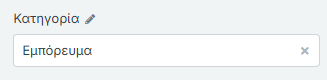
Πατώντας το μολύβι:
- Αν το πεδίο έχει τιμή — ανοίγει η φόρμα Επεξεργασίας της αντίστοιχης εγγραφής του πίνακα, ώστε να κάνετε αλλαγές χωρίς να φύγετε από τη φόρμα του είδους.
- Αν το πεδίο είναι κενό — ανοίγει φόρμα Νέας Εγγραφής στον αντίστοιχο πίνακα, ώστε να δημιουργήσετε νέα εγγραφή άμεσα.
Στατιστικά Είδους
Από τη φόρμα του είδους, μπορείτε να ανοίξετε το παράθυρο Στατιστικά που παρέχει ολοκληρωμένη εικόνα της κίνησης και κερδοφορίας του είδους. Το παράθυρο περιλαμβάνει 8 καρτέλες με αναλυτικά στοιχεία, και δυνατότητα φιλτραρίσματος ανά χρονική περίοδο (Από / Έως).
Ιστορικό Αγορών
Αναλυτική λίστα όλων των αγορών του είδους σε μορφή πίνακα:
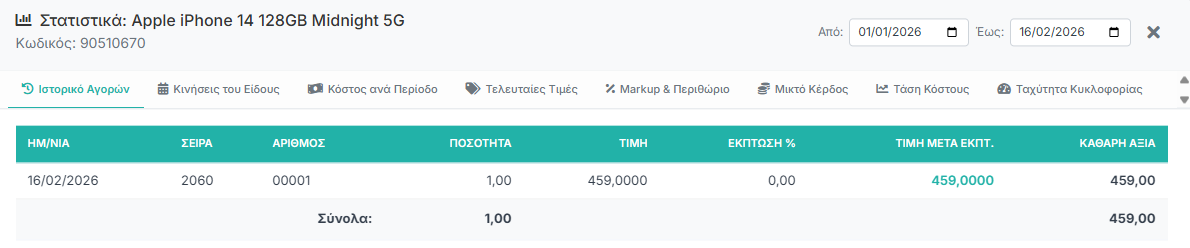
- ΗΜ/ΝΙΑ — Ημερομηνία αγοράς
- ΣΕΙΡΑ — Σειρά παραστατικού
- ΑΡΙΘΜΟΣ — Αριθμός παραστατικού
- ΠΟΣΟΤΗΤΑ — Ποσότητα αγοράς
- ΤΙΜΗ — Τιμή μονάδας
- ΕΚΠΤΩΣΗ % — Ποσοστό έκπτωσης
- ΤΙΜΗ ΜΕΤΑ ΕΚΠΤ. — Τιμή μετά την έκπτωση
- ΚΑΘΑΡΗ ΑΞΙΑ — Καθαρή αξία γραμμής
Στο κάτω μέρος εμφανίζονται τα Σύνολα ποσότητας και αξίας.
Κινήσεις του Είδους
Συγκεντρωτική προβολή αγορών και πωλήσεων ανά χρονική περίοδο (μήνα):

- ΠΕΡΙΟΔΟΣ — Μήνας / Έτος
- ΠΟΣ. ΑΓΟΡΩΝ — Ποσότητα αγορών
- ΑΞΙΑ ΑΓΟΡΩΝ — Συνολική αξία αγορών
- ΠΟΣ. ΠΩΛΗΣΕΩΝ — Ποσότητα πωλήσεων
- ΑΞΙΑ ΠΩΛΗΣΕΩΝ — Συνολική αξία πωλήσεων
- ΚΕΡΔΟΣ — Κέρδος περιόδου (Αξία Πωλήσεων − Αξία Αγορών)
Κόστος ανά Περίοδο
Ανάλυση του κόστους αγοράς ανά χρονική περίοδο:

- ΠΕΡΙΟΔΟΣ — Μήνας / Έτος
- ΠΟΣΟΤΗΤΑ — Αγορασμένη ποσότητα
- Μ.Ο. ΤΙΜΗ — Μέσος Όρος τιμής αγοράς
- ΕΛΑΧΙΣΤΗ — Ελάχιστη τιμή αγοράς στην περίοδο
- ΜΕΓΙΣΤΗ — Μέγιστη τιμή αγοράς στην περίοδο
- ΑΞΙΑ — Συνολική αξία αγορών
Τελευταίες Τιμές
Εμφανίζει τα στοιχεία της τελευταίας αγοράς και της τελευταίας πώλησης σε μορφή καρτών:
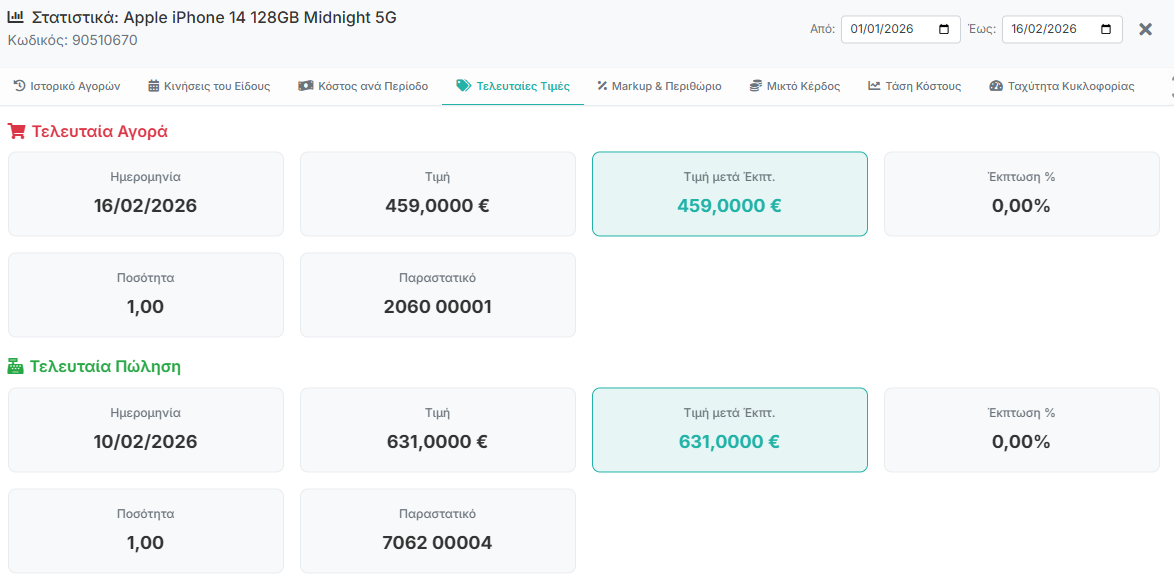
Τελευταία Αγορά:
- Ημερομηνία — Ημερομηνία τελευταίας αγοράς
- Τιμή — Τιμή μονάδας
- Τιμή μετά Έκπτ. — Τελική τιμή μετά έκπτωση
- Έκπτωση % — Ποσοστό έκπτωσης
- Ποσότητα — Ποσότητα αγοράς
- Παραστατικό — Σειρά και αριθμός παραστατικού
Τελευταία Πώληση:
- Τα ίδια στοιχεία (Ημερομηνία, Τιμή, Τιμή μετά Έκπτ., Έκπτωση %, Ποσότητα, Παραστατικό) για την τελευταία πώληση του είδους
Markup & Περιθώριο
Υπολογισμός markup και μικτού περιθωρίου κέρδους βάσει μέσων τιμών αγοράς και πώλησης:
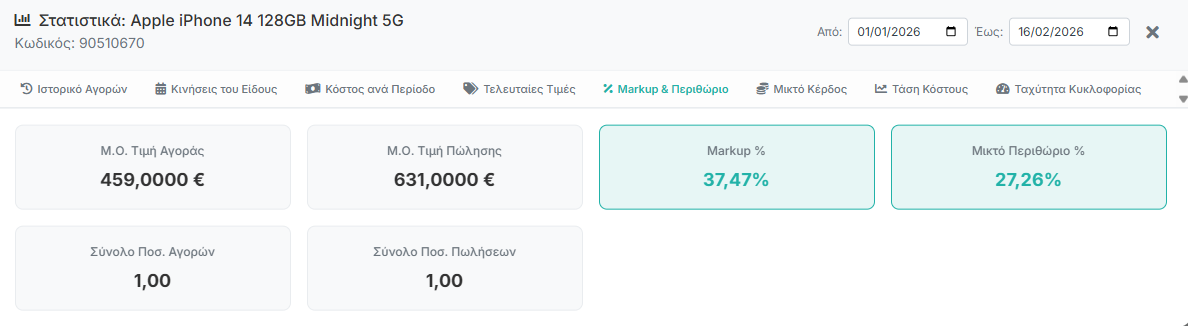
- Μ.Ο. Τιμή Αγοράς — Μέσος όρος τιμής αγοράς
- Μ.Ο. Τιμή Πώλησης — Μέσος όρος τιμής πώλησης
- Markup % — Ποσοστό προσαύξησης επί του κόστους ((Πώληση − Αγορά) / Αγορά × 100)
- Μικτό Περιθώριο % — Ποσοστό κέρδους επί της τιμής πώλησης ((Πώληση − Αγορά) / Πώληση × 100)
- Σύνολο Ποσ. Αγορών — Συνολική ποσότητα αγορών στην περίοδο
- Σύνολο Ποσ. Πωλήσεων — Συνολική ποσότητα πωλήσεων στην περίοδο
Μικτό Κέρδος
Συνοπτική προβολή μικτού κέρδους του είδους:

- Έσοδα Πωλήσεων — Συνολικά έσοδα από πωλήσεις
- Κόστος Αγορών — Συνολικό κόστος αγορών
- Μικτό Κέρδος — Διαφορά εσόδων − κόστους
- Ποσοστό Κέρδους % — Ποσοστό μικτού κέρδους επί των πωλήσεων
Τάση Κόστους
Παρακολούθηση της εξέλιξης του κόστους αγοράς ανά περίοδο:

- ΠΕΡΙΟΔΟΣ — Μήνας / Έτος
- Μ.Ο. ΚΟΣΤΟΣ — Μέσος όρος κόστους στην περίοδο
- ΠΟΣΟΤΗΤΑ — Αγορασμένη ποσότητα
- ΜΕΤΑΒΟΛΗ % — Ποσοστιαία μεταβολή κόστους σε σχέση με την προηγούμενη περίοδο
Ταχύτητα Κυκλοφορίας
Δείκτες κυκλοφοριακής ταχύτητας και αποθέματος:
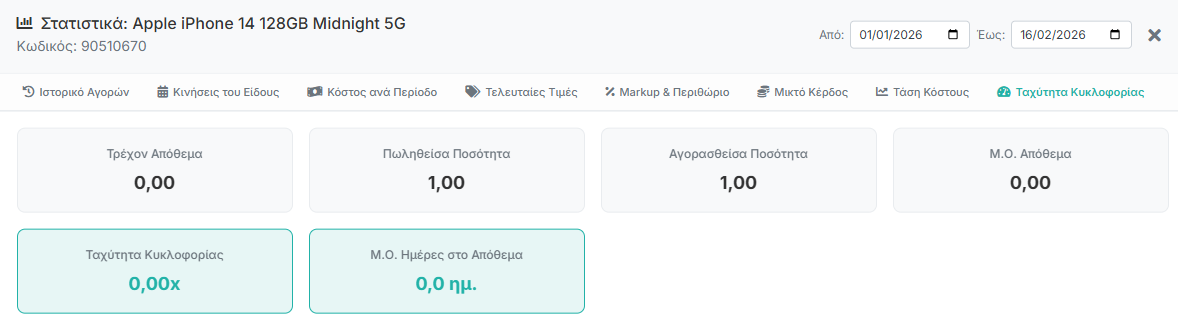
- Τρέχον Απόθεμα — Τρέχουσα ποσότητα στην αποθήκη
- Πωληθείσα Ποσότητα — Συνολική ποσότητα πωλήσεων στην περίοδο
- Αγορασθείσα Ποσότητα — Συνολική ποσότητα αγορών στην περίοδο
- Μ.Ο. Απόθεμα — Μέσος όρος αποθέματος στην περίοδο
- Ταχύτητα Κυκλοφορίας — Πόσες φορές «γυρίζει» το απόθεμα (Πωλήσεις / Μ.Ο. Απόθεμα). Υψηλότερη τιμή σημαίνει πιο γρήγορη κυκλοφορία
- Μ.Ο. Ημέρες στο Απόθεμα — Μέσος αριθμός ημερών που το είδος παραμένει στην αποθήκη πριν πωληθεί
Σειριακοί Αριθμοί
Η ενότητα Σειριακοί Αριθμοί (μενού Είδη & Υπηρεσίες → Σειριακοί Αριθμοί) επιτρέπει την παρακολούθηση μοναδικών σειριακών αριθμών (Serial Numbers) ανά είδος.
Ενεργοποίηση
Η λειτουργία ενεργοποιείται από τη φόρμα του είδους, καρτέλα Αποθήκη, στην ενότητα Σειριακοί Αριθμοί και Παρτίδες:
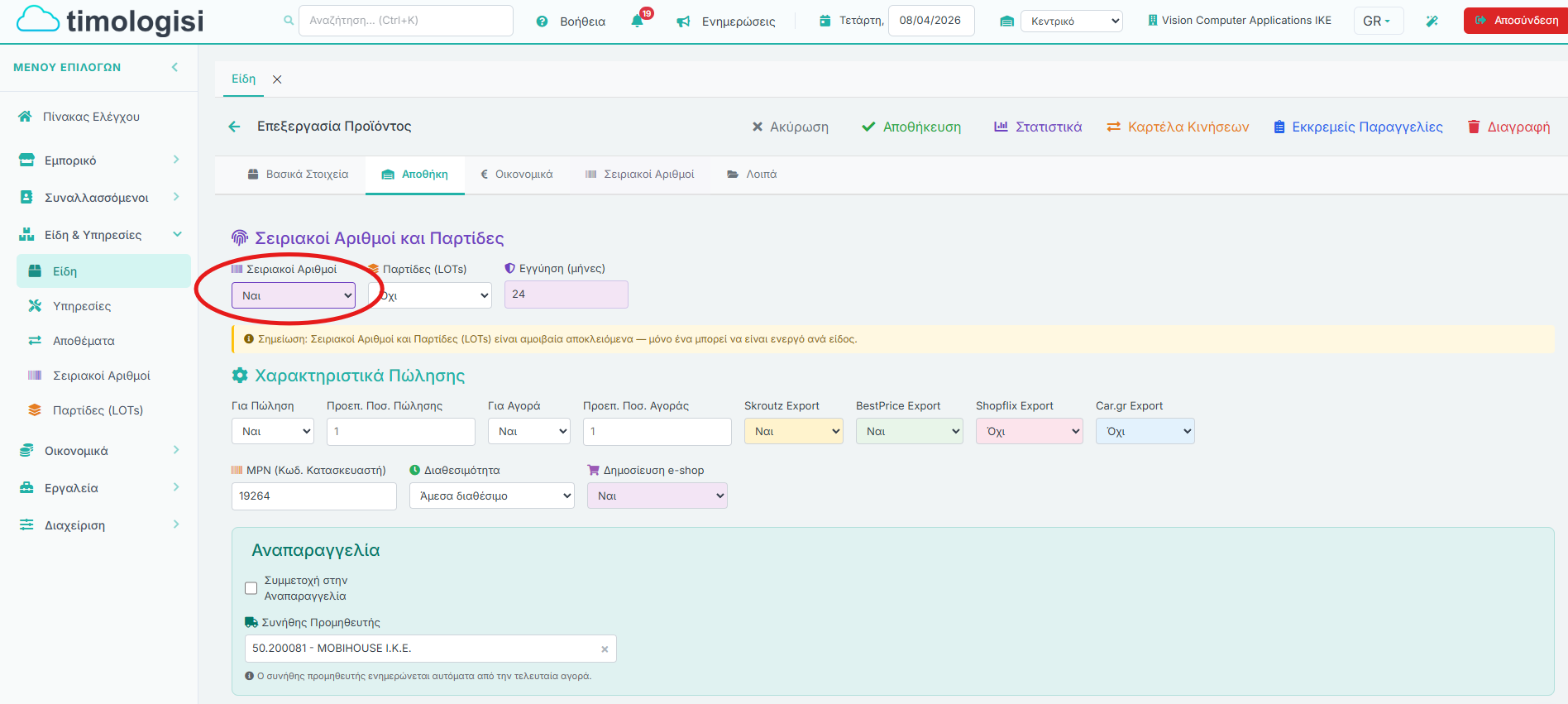
- Σειριακοί Αριθμοί — Επιλέξτε Ναι για ενεργοποίηση
- Παρτίδες (LOTs) — Πρέπει να είναι Όχι (είναι αμοιβαία αποκλειόμενα)
- Εγγύηση (μήνες) — Διάρκεια εγγύησης (π.χ. 24 μήνες), υπολογίζεται αυτόματα η λήξη
Καρτέλα Σειριακοί Αριθμοί στο Είδος
Μετά την ενεργοποίηση, εμφανίζεται νέα καρτέλα Σειριακοί Αριθμοί στη φόρμα του είδους, με τον πίνακα όλων των καταχωρημένων S/N:
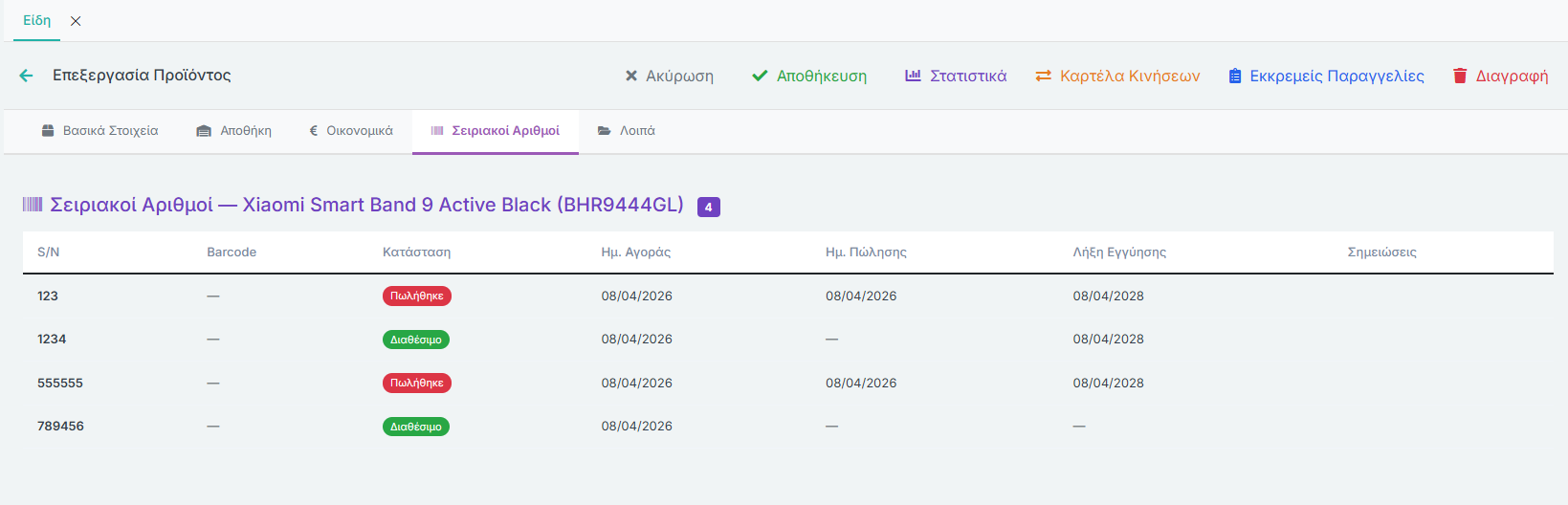
Οι στήλες περιλαμβάνουν:
- S/N — Ο σειριακός αριθμός
- Barcode — Barcode (αν υπάρχει)
- Κατάσταση — Διαθέσιμο ή Πωλήθηκε
- Ημ. Αγοράς — Ημερομηνία εισαγωγής/αγοράς
- Ημ. Πώλησης — Ημερομηνία πώλησης (αν πωλήθηκε)
- Λήξη Εγγύησης — Υπολογίζεται αυτόματα βάσει Ημ. Αγοράς + μήνες εγγύησης
- Σημειώσεις — Ελεύθερο κείμενο
Εισαγωγή S/N σε Παραστατικό Αγοράς
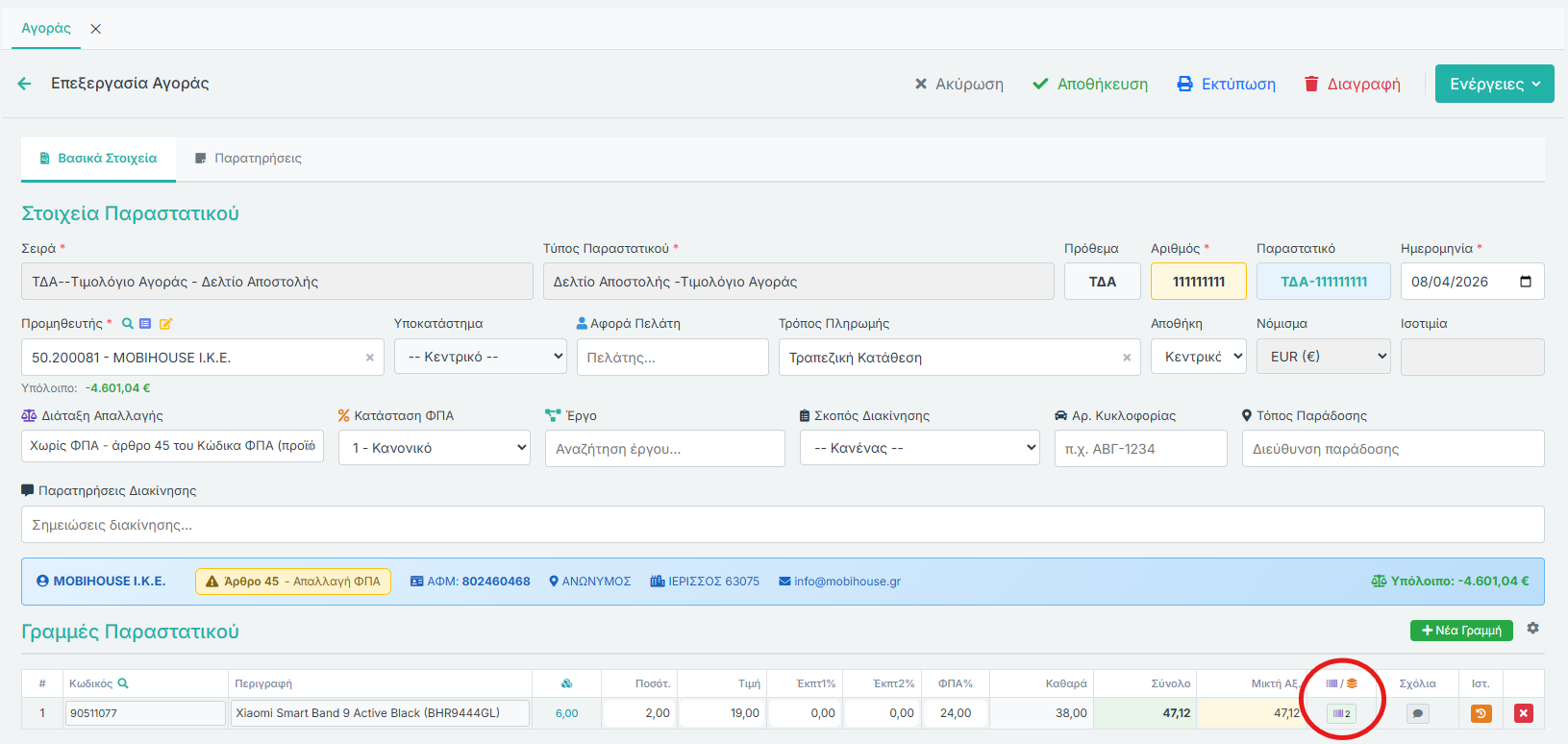
Κατά τη δημιουργία παραστατικού αγοράς, όταν το είδος έχει ενεργοποιημένους σειριακούς αριθμούς, εμφανίζεται το εικονίδιο barcode στη γραμμή του είδους (με badge που δείχνει τον αριθμό S/N). Πατώντας το, ανοίγει το modal Σειριακοί Αριθμοί:
Στο modal εμφανίζεται:
- Απαιτούμενη Ποσ. — Η ποσότητα της γραμμής
- Αντιστοιχισμένα — Πόσα S/N έχουν καταχωρηθεί (π.χ. 0/1, 1/1)
- Εισαγωγή Σειριακών Αριθμών — Σάρωση ή πληκτρολόγηση S/N και πατήστε + για προσθήκη
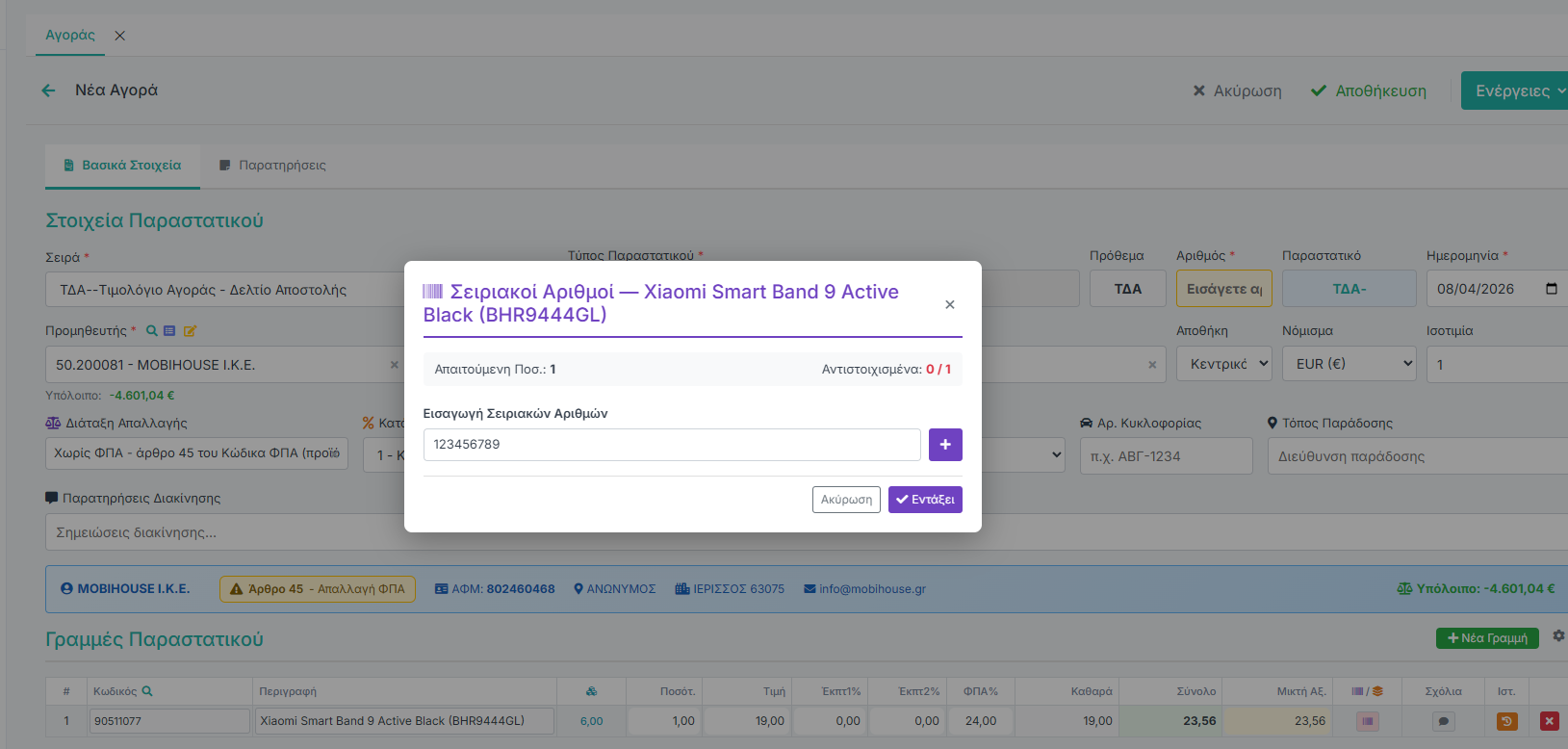
Μετά την καταχώρηση, πατήστε Εντάξει για αποθήκευση. Οι σειριακοί αριθμοί αντιστοιχίζονται αυτόματα στο είδος με κατάσταση Διαθέσιμο.
Πώληση με Σειριακό Αριθμό
Κατά την πώληση, εμφανίζεται αντίστοιχο modal όπου επιλέγετε τον σειριακό αριθμό που πωλείται. Η κατάστασή του αλλάζει αυτόματα σε Πωλήθηκε και καταγράφεται η ημερομηνία πώλησης.
Λίστα Σειριακών Αριθμών
Από το μενού Είδη & Υπηρεσίες → Σειριακοί Αριθμοί εμφανίζεται η κεντρική λίστα με όλους τους σειριακούς αριθμούς όλων των ειδών:
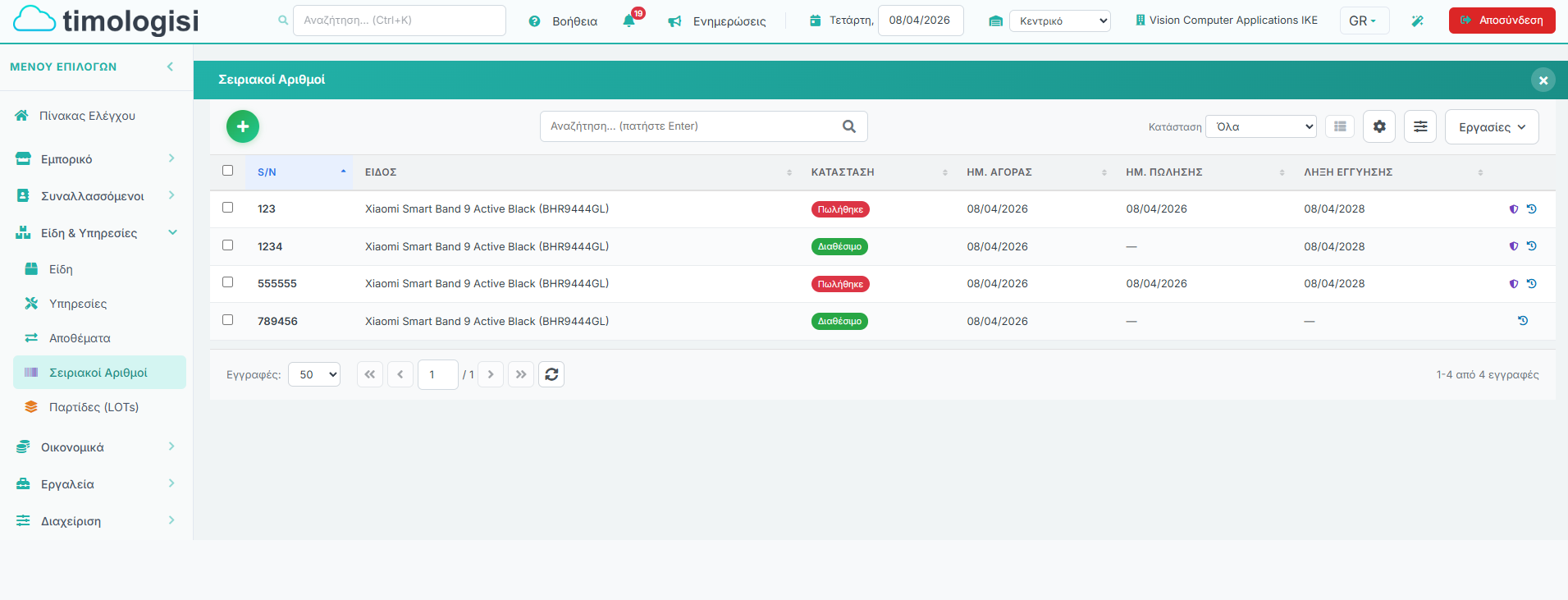
Οι στήλες περιλαμβάνουν:
- S/N — Ο σειριακός αριθμός
- Είδος — Περιγραφή είδους & κωδικός
- Κατάσταση — Διαθέσιμο ή Πωλήθηκε
- Ημ. Αγοράς — Ημερομηνία εισαγωγής
- Ημ. Πώλησης — Ημερομηνία πώλησης (αν πωλήθηκε)
- Λήξη Εγγύησης — Ημερομηνία λήξης εγγύησης
Στο πάνω μέρος υπάρχει φίλτρο Κατάστασης (Όλα, Διαθέσιμο, Πωλήθηκε) και πεδίο αναζήτησης. Η εργαλειοθήκη περιλαμβάνει Ρύθμιση Στηλών και Εργασίες.
Ρυθμίσεις Σειριακών Αριθμών
Οι γενικές ρυθμίσεις βρίσκονται στο μενού Διαχείριση → Ρυθμίσεις → Παράμετροι → S/N & Παρτίδες:
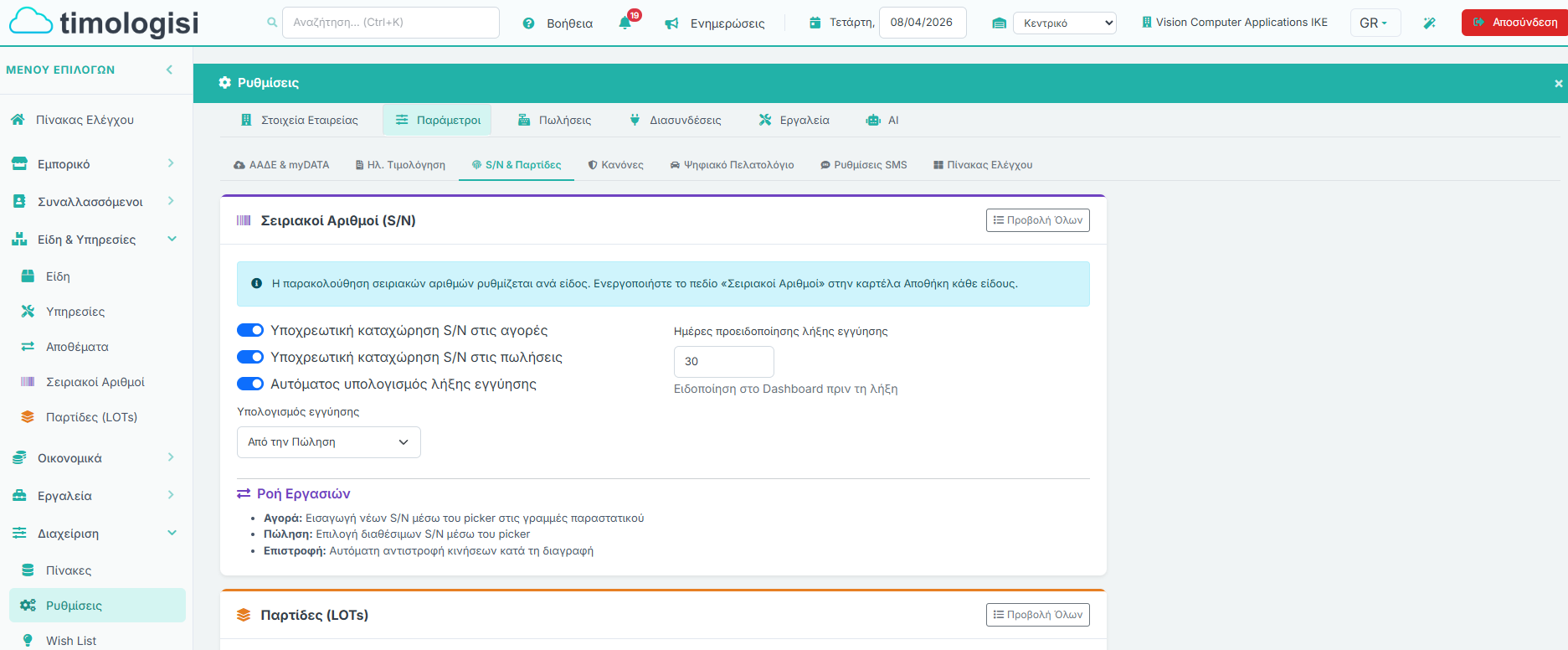
- Υποχρεωτική καταχώρηση S/N στις αγορές — Αν είναι ενεργό, δεν μπορείτε να αποθηκεύσετε αγορά χωρίς S/N
- Υποχρεωτική καταχώρηση S/N στις πωλήσεις — Αντίστοιχα για πωλήσεις
- Αυτόματος υπολογισμός λήξης εγγύησης — Υπολογίζει αυτόματα την ημερομηνία λήξης εγγύησης
- Υπολογισμός εγγύησης — Από την Πώληση ή από την Αγορά
- Ημέρες προειδοποίησης λήξης εγγύησης — Αριθμός ημερών πριν τη λήξη για ειδοποίηση στο Dashboard (π.χ. 30)
Ροή Εργασιών:
- Αγορά — Εισαγωγή νέων S/N μέσω του picker στις γραμμές παραστατικού
- Πώληση — Επιλογή διαθέσιμων S/N μέσω του picker
- Επιστροφή — Αυτόματη αντιστροφή κινήσεων κατά τη διαγραφή
Παρτίδες (LOTs)
Η ενότητα Παρτίδες (LOTs) (μενού Είδη & Υπηρεσίες → Παρτίδες) επιτρέπει την παρακολούθηση παρτίδων προϊόντων με κωδικό παρτίδας, ποσότητα, ημερομηνία παραγωγής/λήξης και υπόλοιπο.
Ενεργοποίηση
Η λειτουργία ενεργοποιείται από τη φόρμα του είδους, καρτέλα Αποθήκη, στην ενότητα Σειριακοί Αριθμοί και Παρτίδες:
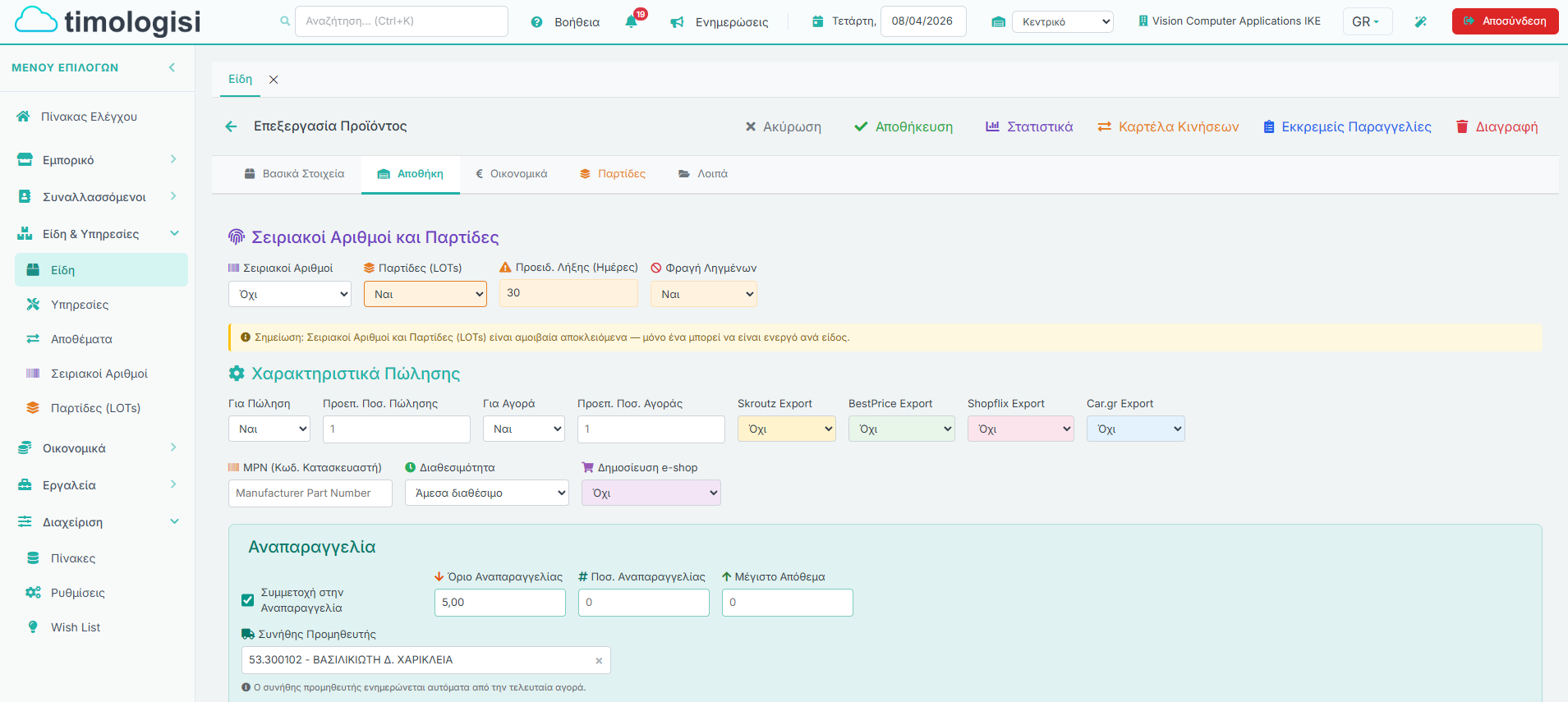
- Σειριακοί Αριθμοί — Πρέπει να είναι Όχι (αμοιβαία αποκλειόμενα)
- Παρτίδες (LOTs) — Επιλέξτε Ναι για ενεργοποίηση
- Προειδ. Λήξης (Ημέρες) — Ημέρες πριν τη λήξη για προειδοποίηση (π.χ. 30)
- Φραγή Ληγμένων — Αν είναι Ναι, αποκλείεται η πώληση ληγμένων παρτίδων
Καρτέλα Παρτίδες στο Είδος
Μετά την ενεργοποίηση, εμφανίζεται νέα καρτέλα Παρτίδες στη φόρμα του είδους:
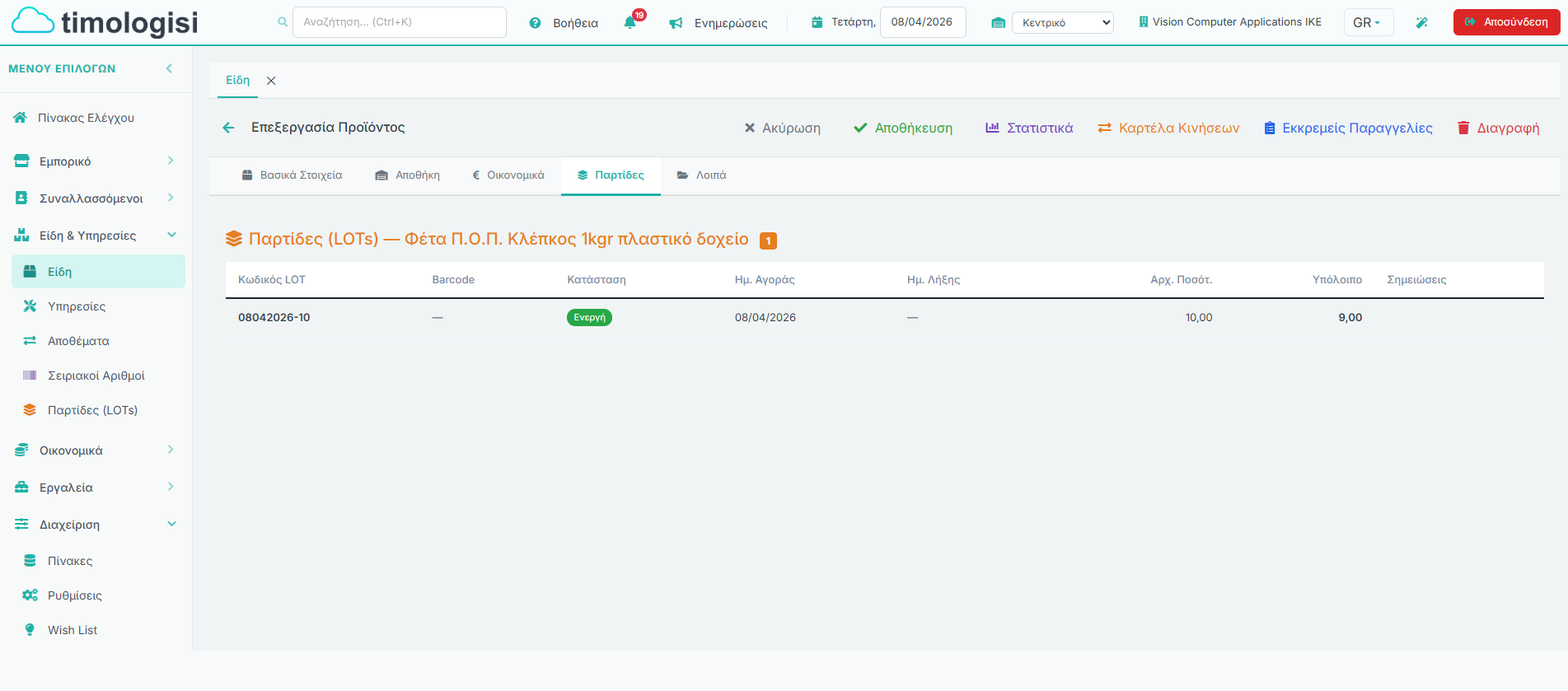
Ο πίνακας περιλαμβάνει:
- Κωδικός LOT — Μοναδικός κωδικός παρτίδας
- Barcode — Barcode παρτίδας (αν υπάρχει)
- Κατάσταση — Ενεργή ή Ληγμένη
- Ημ. Αγοράς — Ημερομηνία εισαγωγής
- Ημ. Λήξης — Ημερομηνία λήξης παρτίδας
- Αρχ. Ποσότ. — Αρχική ποσότητα
- Υπόλοιπο — Τρέχον υπόλοιπο
- Σημειώσεις — Ελεύθερο κείμενο
Εισαγωγή Παρτίδας σε Παραστατικό Αγοράς
Κατά τη δημιουργία παραστατικού αγοράς, όταν το είδος έχει ενεργοποιημένες παρτίδες, εμφανίζεται το εικονίδιο παρτίδας στη γραμμή. Πατώντας το, ανοίγει το modal Παρτίδες (LOTs):
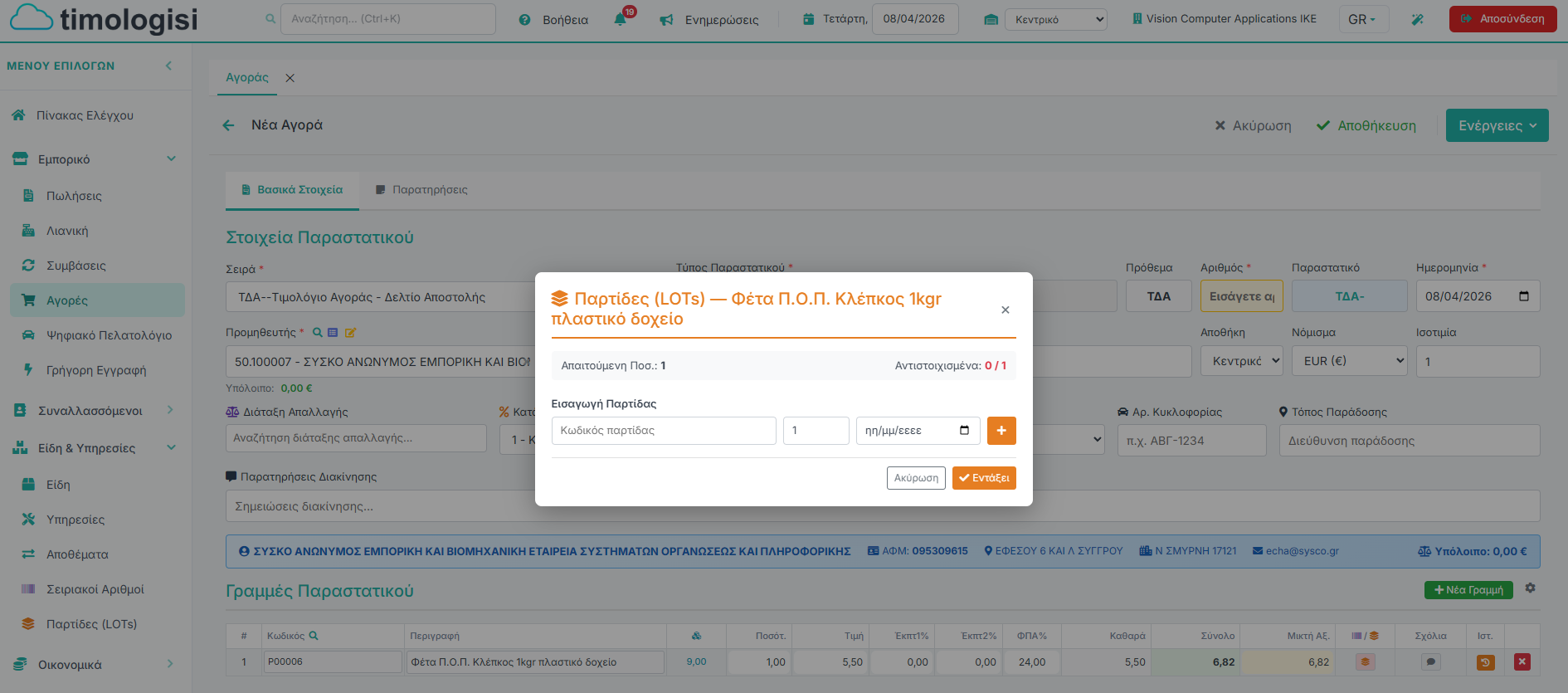
Στο modal εισάγετε:
- Κωδικός παρτίδας — Ο κωδικός LOT
- Ποσότητα — Η ποσότητα της παρτίδας
- Ημ/νία λήξης — Ημερομηνία λήξης
Πατήστε + για προσθήκη και Εντάξει για αποθήκευση. Η παρτίδα δημιουργείται αυτόματα με κατάσταση Ενεργή.
Πώληση με Παρτίδα
Κατά την πώληση, εμφανίζεται αντίστοιχο modal όπου επιλέγετε από ποια παρτίδα θα αφαιρεθεί η ποσότητα. Το σύστημα υποστηρίζει FEFO (First Expiry, First Out) — αυτόματη πρόταση πώλησης από την παρτίδα που λήγει πρώτη. Το υπόλοιπο ενημερώνεται αυτόματα σε κάθε κίνηση.
Λίστα Παρτίδων
Από το μενού Είδη & Υπηρεσίες → Παρτίδες (LOTs) εμφανίζεται η κεντρική λίστα με όλες τις παρτίδες:
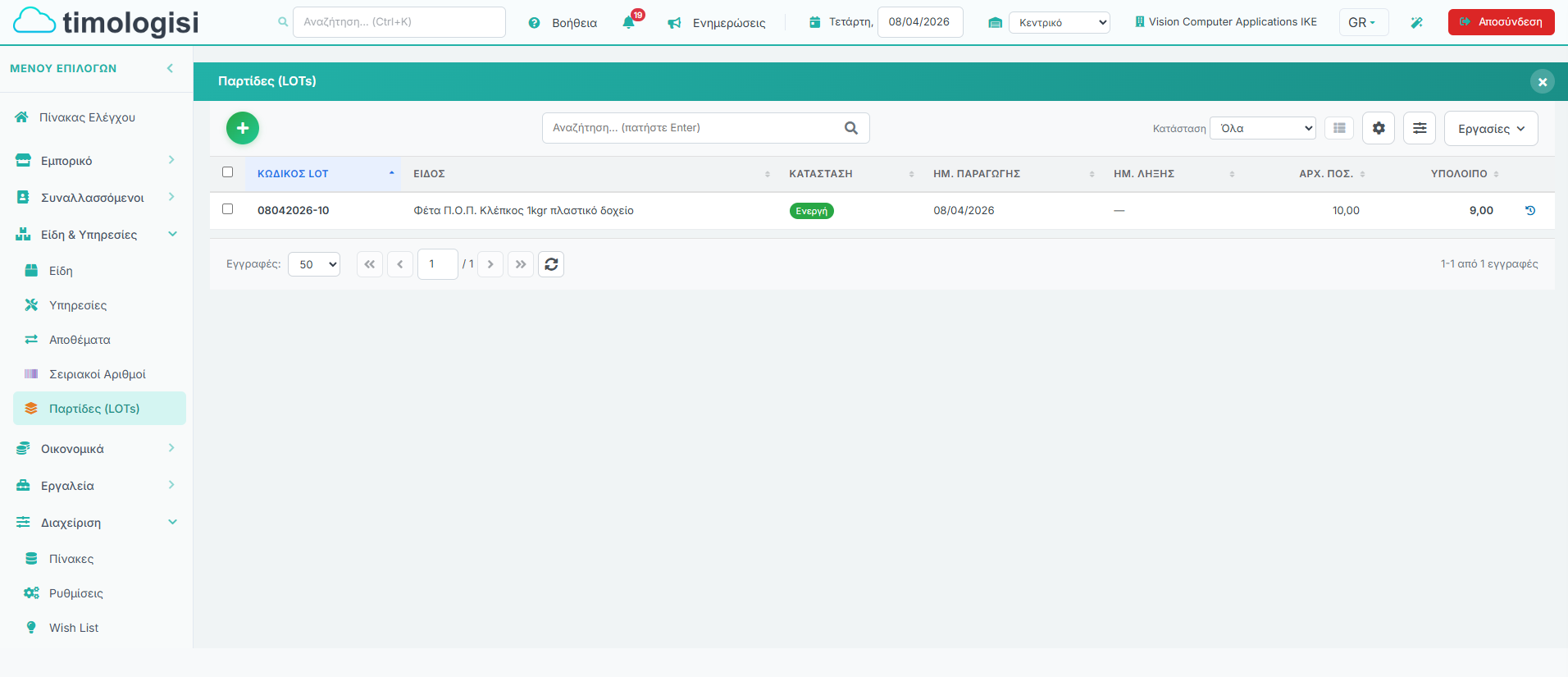
Οι στήλες περιλαμβάνουν:
- Κωδικός LOT — Κωδικός παρτίδας
- Είδος — Περιγραφή είδους
- Κατάσταση — Ενεργή ή Ληγμένη
- Ημ. Παραγωγής — Ημερομηνία παραγωγής
- Ημ. Λήξης — Ημερομηνία λήξης
- Αρχ. Ποσ. — Αρχική ποσότητα
- Υπόλοιπο — Τρέχον υπόλοιπο
Στο πάνω μέρος υπάρχει φίλτρο Κατάστασης (Όλα, Ενεργή, Ληγμένη) και πεδίο αναζήτησης.
Ρυθμίσεις Παρτίδων
Οι γενικές ρυθμίσεις βρίσκονται στο μενού Διαχείριση → Ρυθμίσεις → Παράμετροι → S/N & Παρτίδες, στην ενότητα Παρτίδες (LOTs):
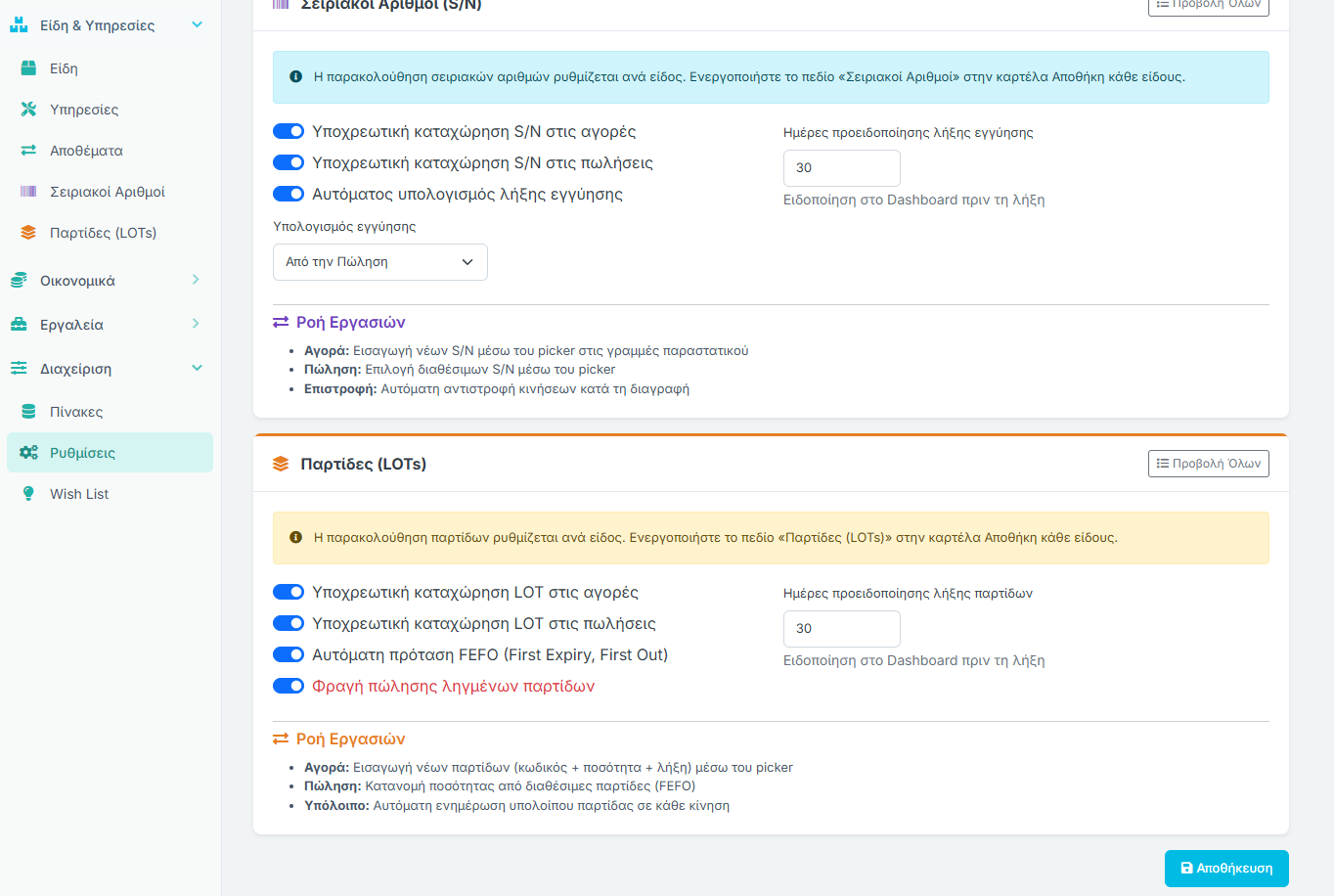
- Υποχρεωτική καταχώρηση LOT στις αγορές — Αν είναι ενεργό, δεν μπορείτε να αποθηκεύσετε αγορά χωρίς LOT
- Υποχρεωτική καταχώρηση LOT στις πωλήσεις — Αντίστοιχα για πωλήσεις
- Αυτόματη πρόταση FEFO (First Expiry, First Out) — Προτείνει αυτόματα την παρτίδα που λήγει πρώτη
- Φραγή πώλησης ληγμένων παρτίδων — Αποκλεισμός πώλησης ληγμένων LOTs
- Ημέρες προειδοποίησης λήξης παρτίδων — Ειδοποίηση στο Dashboard πριν τη λήξη (π.χ. 30 ημέρες)
Ροή Εργασιών:
- Αγορά — Εισαγωγή νέων παρτίδων (κωδικός + ποσότητα + λήξη) μέσω του picker
- Πώληση — Κατανομή ποσότητας από διαθέσιμες παρτίδες (FEFO)
- Υπόλοιπο — Αυτόματη ενημέρωση υπολοίπου παρτίδας σε κάθε κίνηση
Παραλλαγές (Χρώμα/Μέγεθος)
Η λειτουργία Παραλλαγές επιτρέπει τη διαχείριση ενός προϊόντος σε πολλαπλούς συνδυασμούς Χρώματος, Μεγέθους και Μοντέλου, με ξεχωριστό κωδικό, barcode, τιμές και απόθεμα ανά παραλλαγή.
Ενεργοποίηση
Η ενεργοποίηση γίνεται από τη φόρμα του είδους, καρτέλα Βασικά Στοιχεία, στην ενότητα Αποθέματα, ρυθμίζοντας Παραλλαγές (Χρώμα/Μέγεθος) = Ναι:
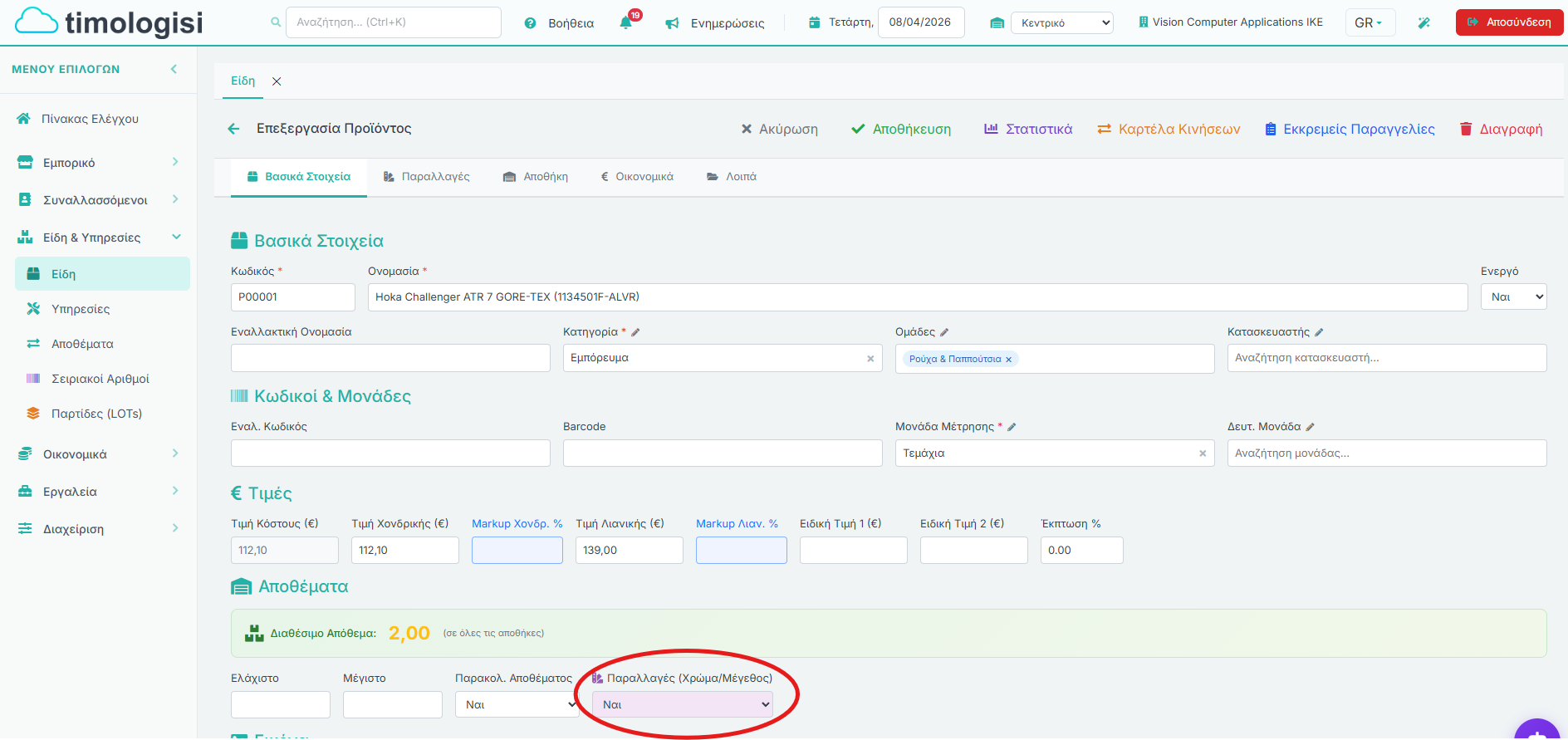
Μετά την ενεργοποίηση, εμφανίζεται νέα καρτέλα Παραλλαγές στη φόρμα του είδους.
Καρτέλα Παραλλαγές
Στην καρτέλα Παραλλαγές διαχειρίζεστε τις διαστάσεις και τη μήτρα παραλλαγών:
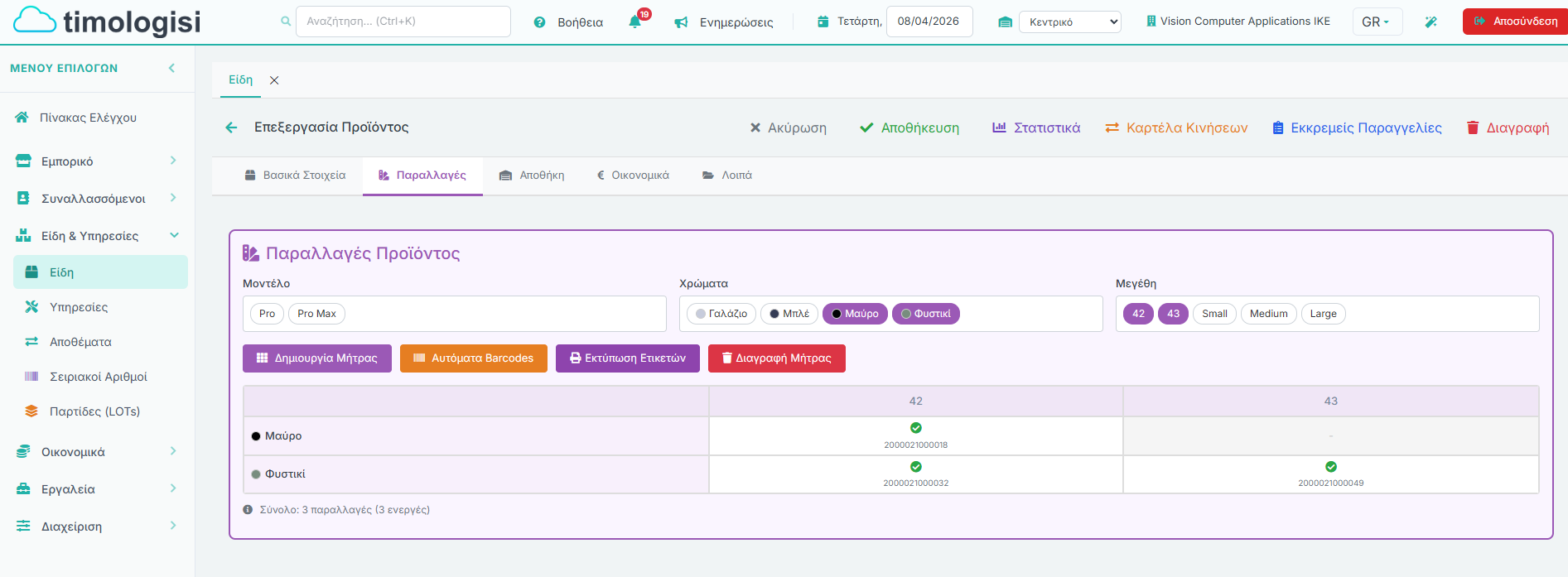
Διαστάσεις Παραλλαγών
Οι διαστάσεις παραλλαγών (π.χ. Μοντέλο, Χρώμα, Μέγεθος) ορίζονται ελεύθερα από τον χρήστη μέσω του μενού Διαχείριση → Πίνακες Εφαρμογής → Χαρακτηριστικά. Μπορείτε να δημιουργήσετε όσες διαστάσεις χρειάζεστε, ανάλογα με τη φύση των προϊόντων σας.
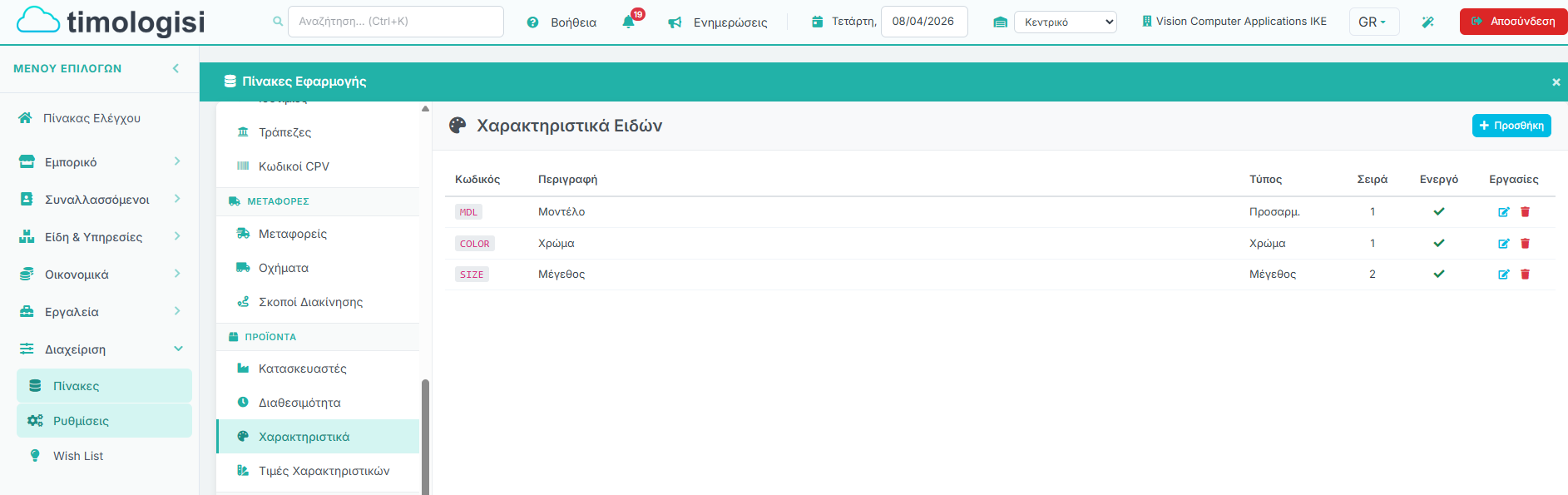
Κάθε χαρακτηριστικό περιλαμβάνει:
- Κωδικός — Μοναδικός κωδικός αναγνώρισης (π.χ. MDL, COLOR, SIZE)
- Περιγραφή — Η ονομασία που εμφανίζεται στον χρήστη (π.χ. Μοντέλο, Χρώμα, Μέγεθος)
- Τύπος — Καθορίζει τη συμπεριφορά εμφάνισης:
- Προσαρμ. — Ελεύθερο κείμενο/tags
- Χρώμα — Εμφάνιση με χρωματική ένδειξη (hex κωδικός)
- Μέγεθος — Εμφάνιση ως μεγέθη
- Σειρά Ταξινόμησης — Η σειρά εμφάνισης στην καρτέλα Παραλλαγές
- Κατάσταση — Ενεργό / Ανενεργό
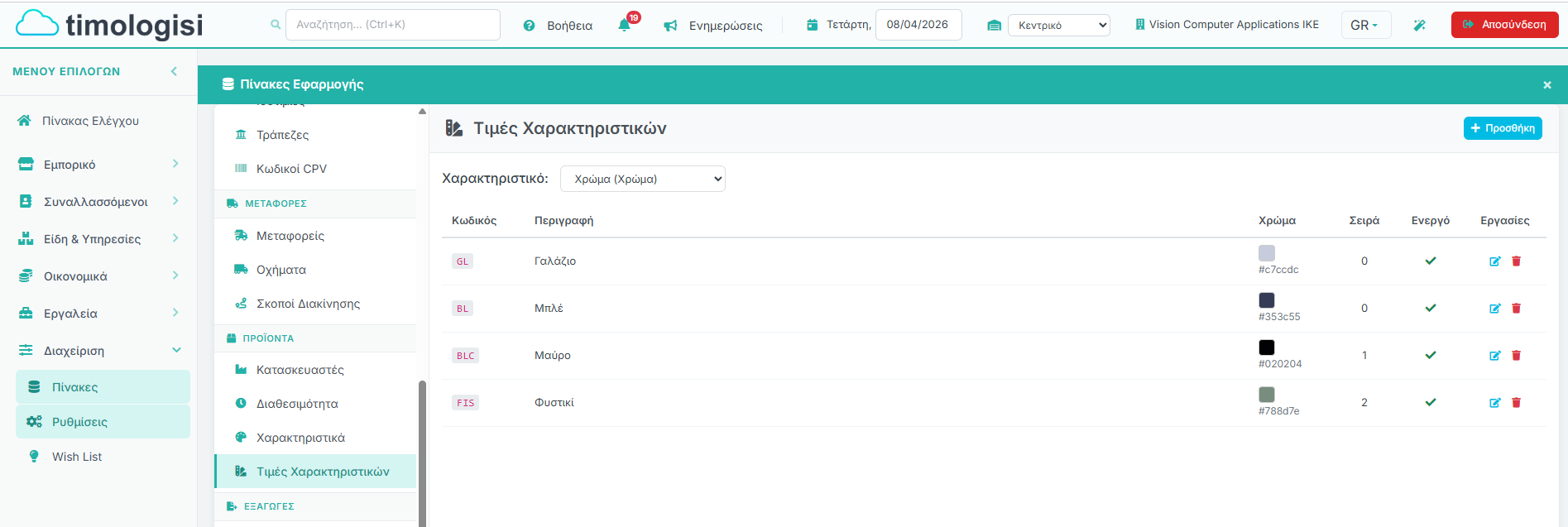
Τιμές Χαρακτηριστικών
Για κάθε χαρακτηριστικό, ορίζετε τις διαθέσιμες τιμές του μέσω Διαχείριση → Πίνακες Εφαρμογής → Τιμές Χαρακτηριστικών. Για παράδειγμα, στο χαρακτηριστικό «Χρώμα» μπορείτε να προσθέσετε τιμές όπως Γαλάζιο, Μπλέ, Μαύρο, Φυστικί — κάθε μία με τον δικό της χρωματικό κωδικό (hex):
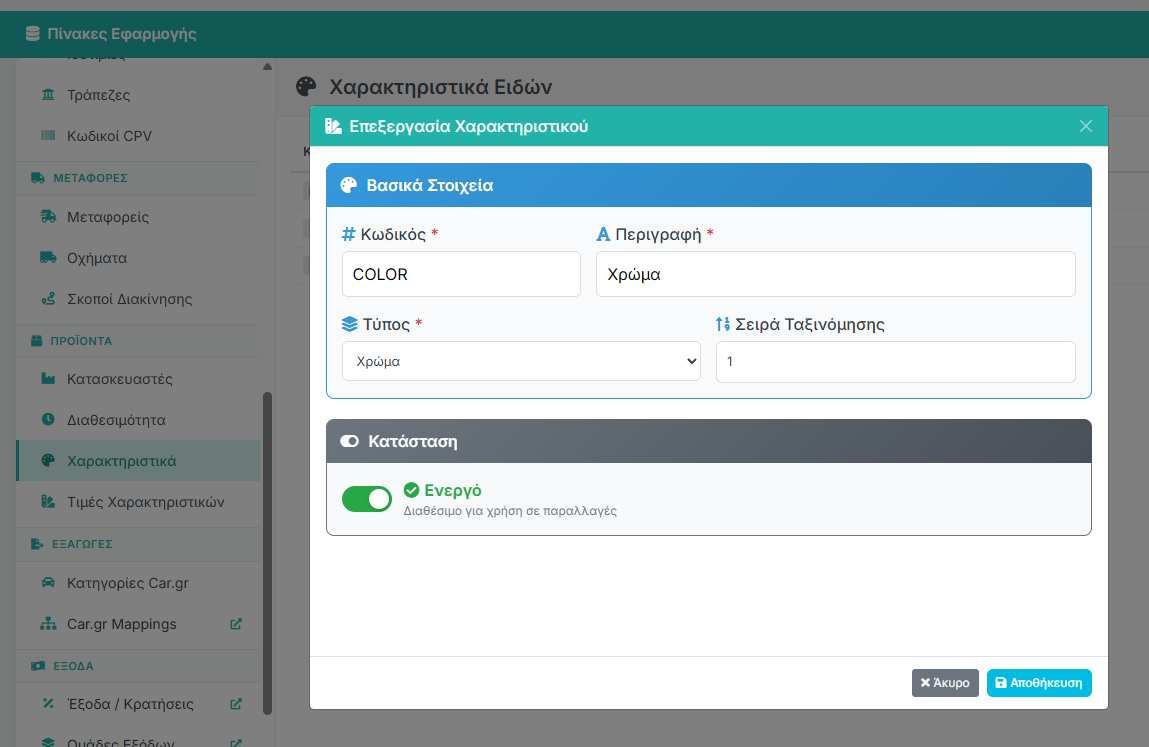
Οι τιμές που ορίζετε εδώ εμφανίζονται αυτόματα ως επιλογές στην καρτέλα Παραλλαγές κάθε είδους.
Ενέργειες Μήτρας
- Δημιουργία Μήτρας — Δημιουργεί αυτόματα όλους τους συνδυασμούς Χρώμα × Μέγεθος
- Αυτόματα Barcodes — Εκχωρεί μοναδικό barcode σε κάθε παραλλαγή
- Εκτύπωση Ετικετών — Εκτύπωση ετικετών για τις παραλλαγές
- Διαγραφή Μήτρας — Διαγραφή όλων των παραλλαγών
Μήτρα Παραλλαγών
Ο πίνακας (μήτρα) εμφανίζει τους συνδυασμούς Χρώμα × Μέγεθος. Κάθε κελί δείχνει αν η παραλλαγή είναι ενεργή (✅) και το barcode της. Πατώντας σε ένα κελί εμφανίζεται η φόρμα επεξεργασίας παραλλαγής:
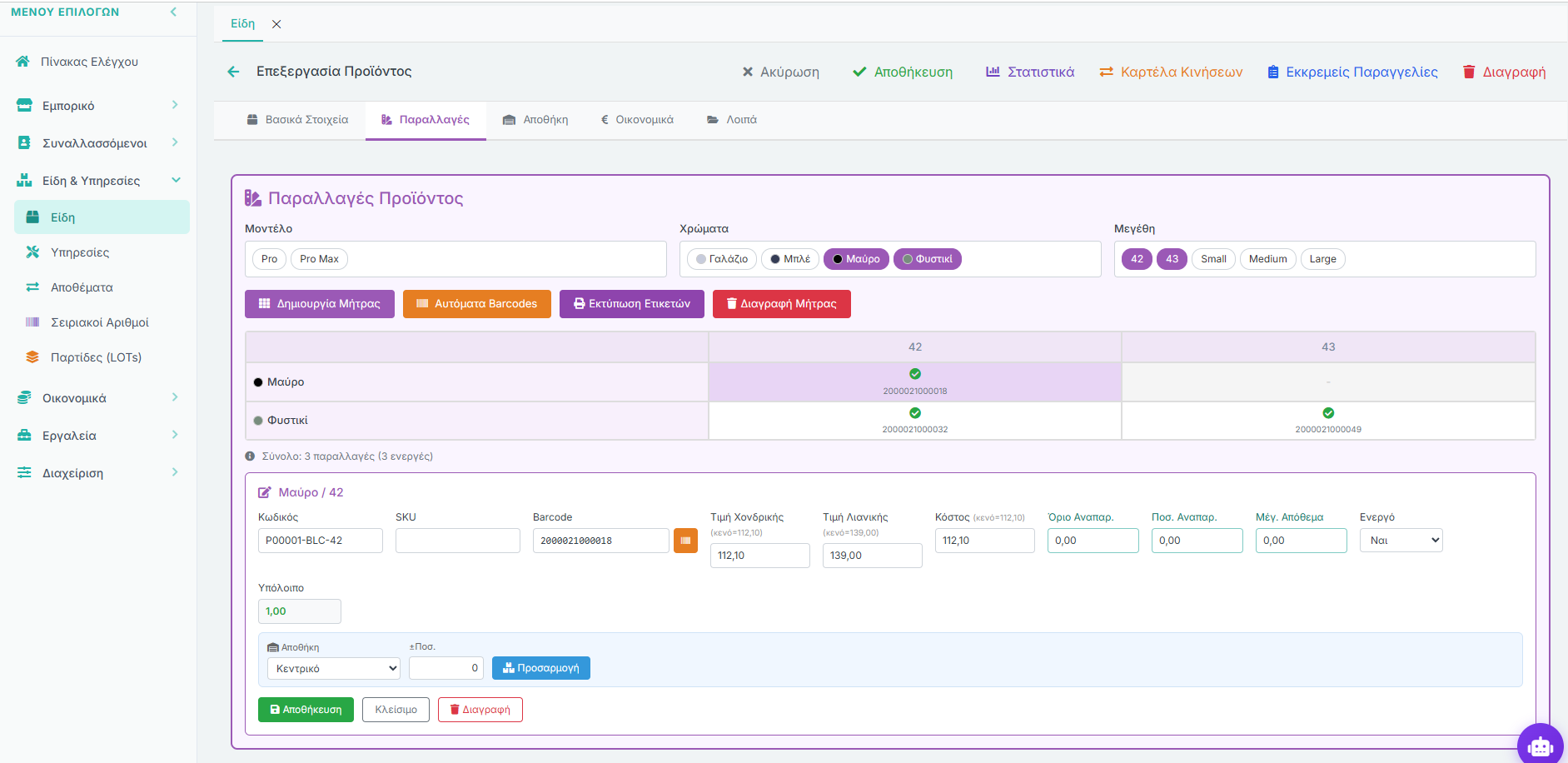
- Κωδικός — Μοναδικός κωδικός παραλλαγής (π.χ. P00001-BLC-42)
- SKU — Κωδικός SKU
- Barcode — Barcode παραλλαγής
- Τιμή Χονδρικής / Λιανικής — Αν μείνει κενό, χρησιμοποιείται η τιμή του βασικού προϊόντος
- Κόστος — Κόστος αγοράς (αν κενό, χρησιμοποιείται το βασικό)
- Όριο Αναπαρ. / Ποσ. Αναπαρ. / Μέγ. Απόθεμα — Παράμετροι αναπαραγγελίας
- Ενεργό — Ναι/Όχι
- Υπόλοιπο — Τρέχον απόθεμα
- Αποθήκη / ± Ποσ. — Προσαρμογή αποθέματος ανά αποθήκη
Πώληση με Παραλλαγές
Κατά τη δημιουργία παραστατικού πώλησης, η επιλογή παραλλαγής γίνεται με δύο τρόπους:
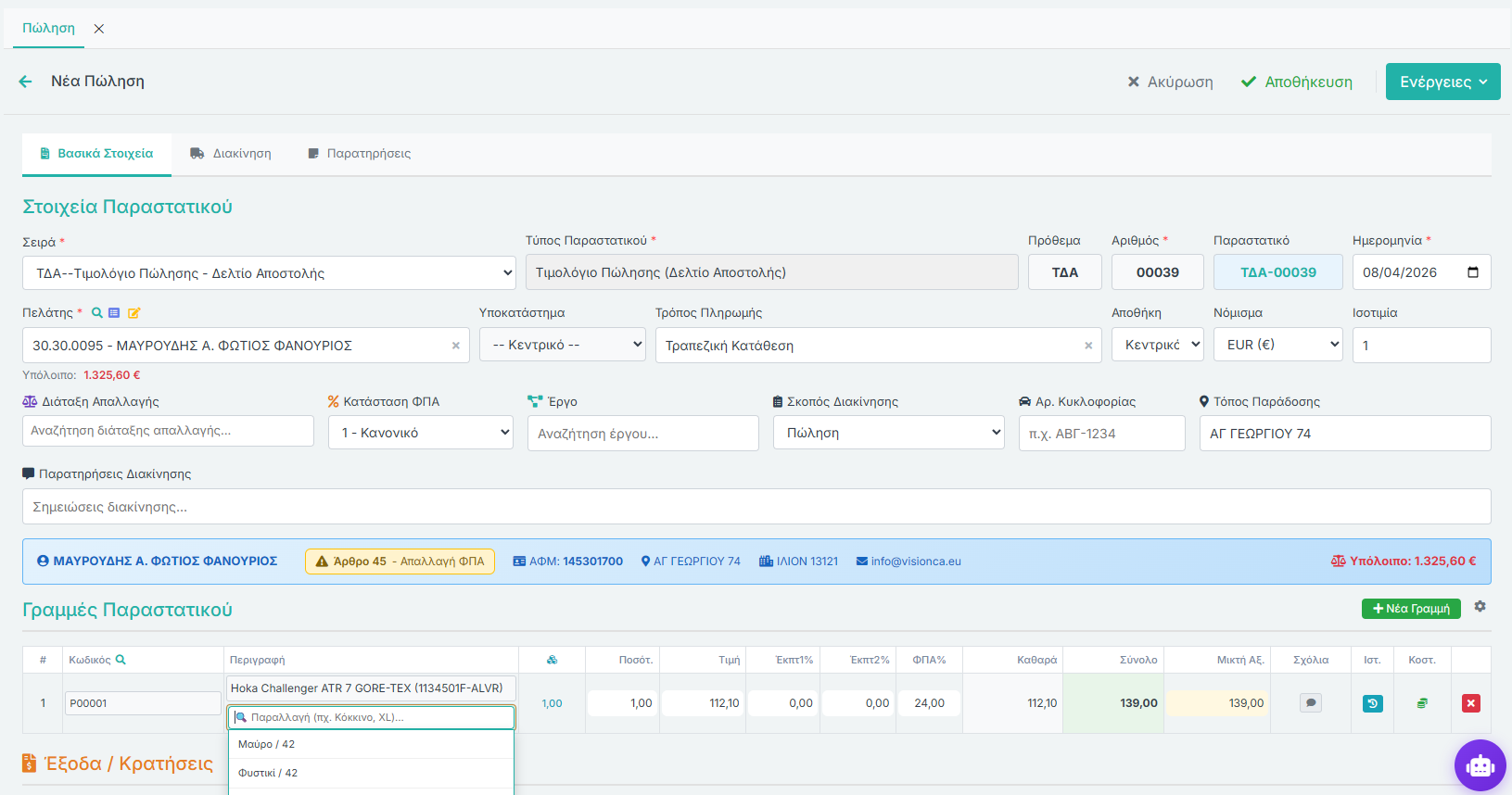
- Χειροκίνητη επιλογή — Αφού επιλέξετε το είδος, εμφανίζεται πεδίο Παραλλαγή κάτω από την περιγραφή, με dropdown επιλογής (π.χ. Μαύρο/42, Φυστικί/42)
- Barcode Scanner — Σαρώνοντας απευθείας το barcode της παραλλαγής, η γραμμή συμπληρώνεται αυτόματα με το σωστό είδος και την αντίστοιχη παραλλαγή
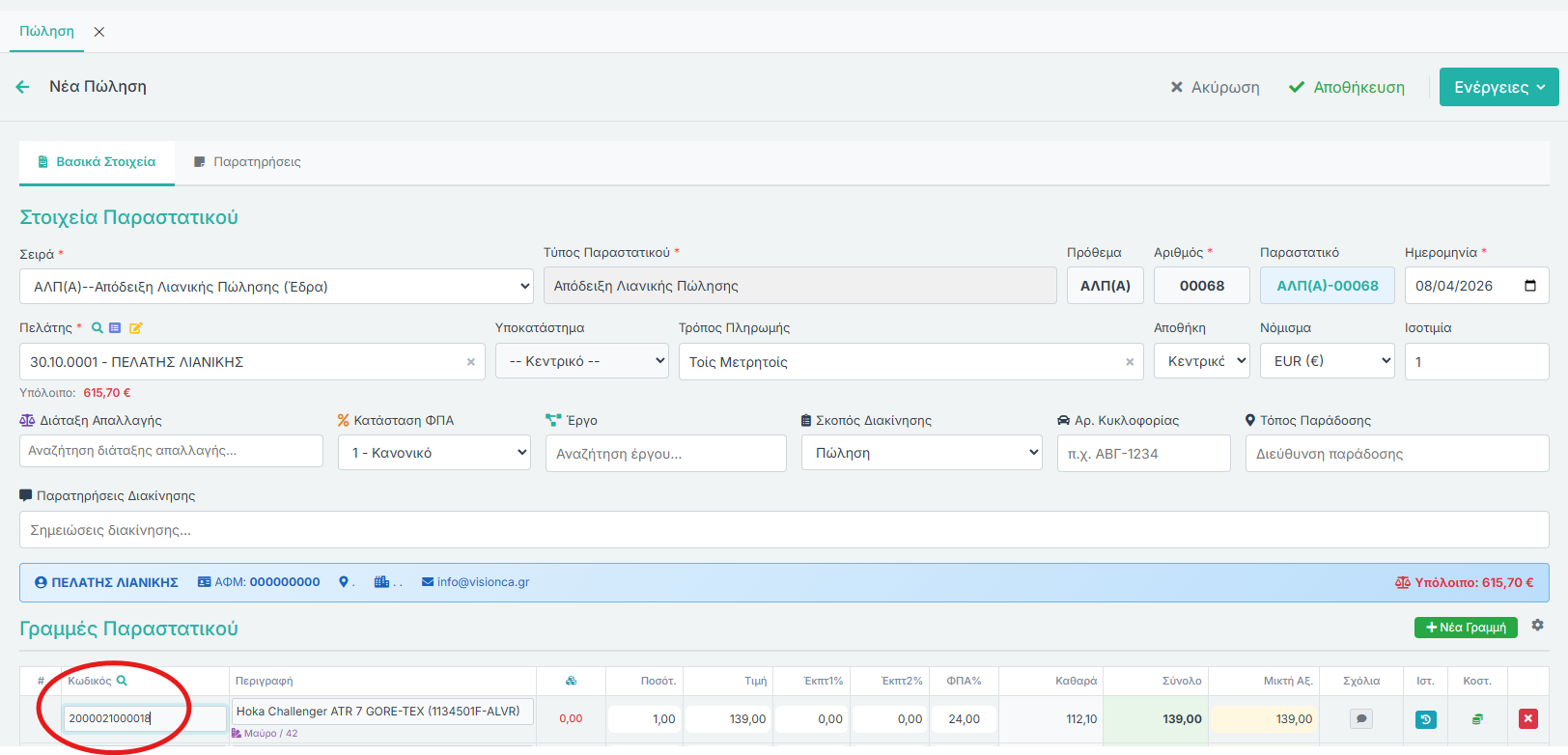
Ο κωδικός της γραμμής ενημερώνεται αυτόματα με το barcode της επιλεγμένης παραλλαγής (π.χ. 2000021000018 → Μαύρο/42).
Λιανική (POS) με Παραλλαγές
Στην οθόνη Λιανική (POS), όταν επιλέγετε ένα είδος με παραλλαγές, ανοίγει modal με τη μήτρα Χρώμα × Μέγεθος:
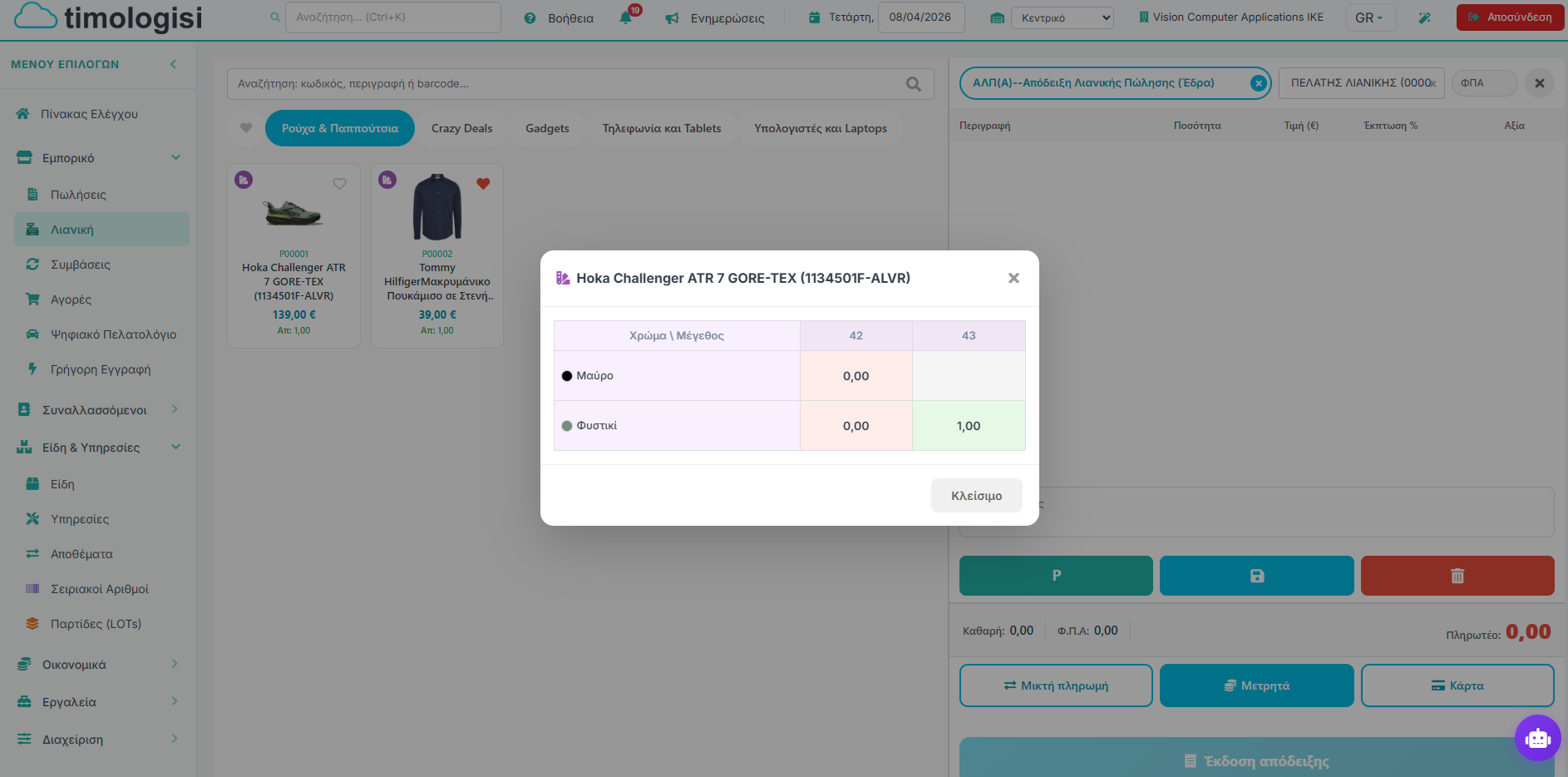
Εισάγετε την ποσότητα στο αντίστοιχο κελί και πατήστε Κλείσιμο για να προστεθεί στην απόδειξη.
Αναπαραγγελία
Η λειτουργία Αναπαραγγελία σας βοηθά να παρακολουθείτε τα αποθέματα των ειδών σας και να δημιουργείτε αυτόματα προτάσεις παραγγελίας όταν ένα είδος πέφτει κάτω από το όριο αναπαραγγελίας που έχετε ορίσει.
Ρύθμιση ανά Είδος
Η ρύθμιση γίνεται από τη φόρμα του είδους, στην καρτέλα Αποθήκη, ενότητα Αναπαραγγελία:

- Συμμετοχή στην Αναπαραγγελία — Ενεργοποιεί το είδος στον μηχανισμό αναπαραγγελίας
- Όριο Αναπαραγγελίας — Το ελάχιστο απόθεμα κάτω από το οποίο προτείνεται παραγγελία (π.χ. 5,00)
- Ποσ. Αναπαραγγελίας — Η προτεινόμενη ποσότητα παραγγελίας
- Μέγιστο Απόθεμα — Το μέγιστο επιθυμητό απόθεμα (προαιρετικό)
- Συνήθης Προμηθευτής — Ο προεπιλεγμένος προμηθευτής για το είδος. Ενημερώνεται αυτόματα από την τελευταία αγορά
Αναφορά Αναπαραγγελίας
Από το μενού Εργαλεία → Αναφορές ανοίγετε την Αναφορά Αναπαραγγελίας, που εμφανίζει συγκεντρωτικά τα είδη που χρειάζονται παραγγελία:
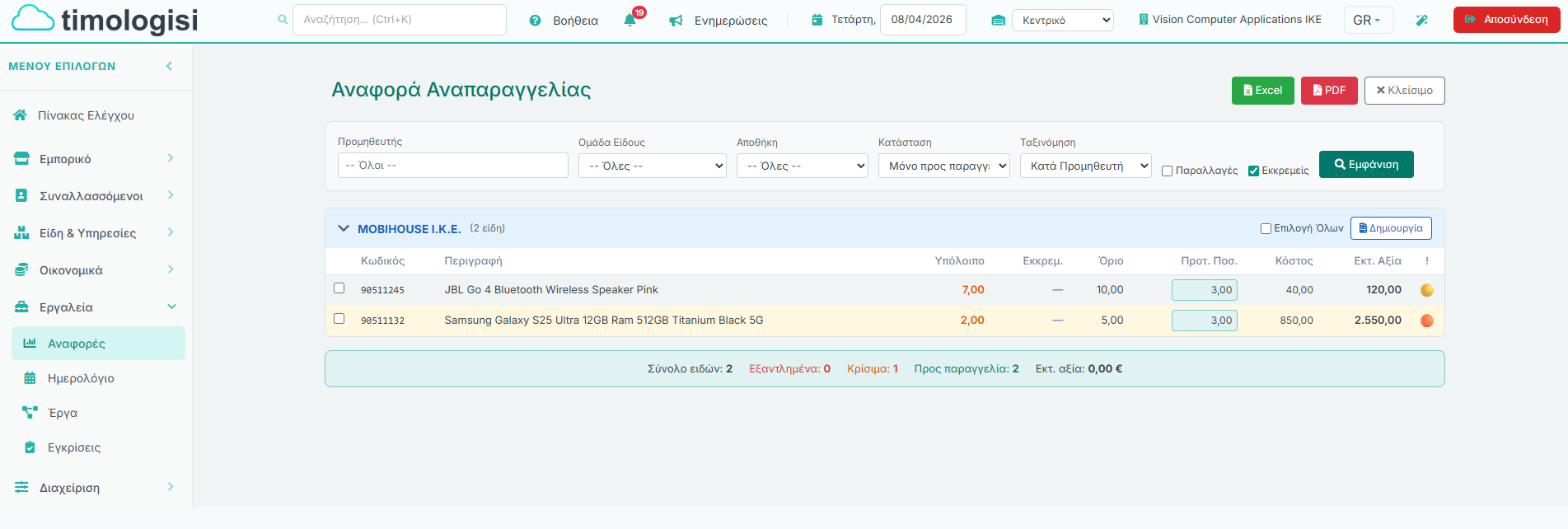
Φίλτρα
- Προμηθευτής — Φιλτράρισμα κατά συνήθη προμηθευτή
- Ομάδα Είδους — Φιλτράρισμα κατά κατηγορία
- Αποθήκη — Επιλογή αποθήκης
- Κατάσταση — Μόνο προς παραγγελία, Εξαντλημένα, Κρίσιμα κ.λπ.
- Ταξινόμηση — Κατά Προμηθευτή ή κατά Είδος
- Παραλλαγές — Συμπερίληψη παραλλαγών στην αναφορά
- Εκκρεμείς — Αφαίρεση ποσοτήτων εκκρεμών παραγγελιών
Στήλες Αναφοράς
- Κωδικός / Περιγραφή — Στοιχεία είδους
- Υπόλοιπο — Τρέχον απόθεμα
- Εκκρεμ. — Εκκρεμείς ποσότητες σε παραγγελίες
- Όριο — Το όριο αναπαραγγελίας
- Προτ. Ποσ. — Η προτεινόμενη ποσότητα παραγγελίας
- Κόστος — Τιμή κόστους ανά μονάδα
- Εκτ. Αξία — Εκτιμώμενη αξία παραγγελίας
Τα αποτελέσματα ομαδοποιούνται κατά Προμηθευτή και εμφανίζουν σύνοψη (Σύνολο ειδών, Εξαντλημένα, Κρίσιμα, Προς παραγγελία, Εκτ. αξία). Κάθε γραμμή εμφανίζει χρωματική ένδειξη κατάστασης (🟠 κρίσιμο, 🔴 εξαντλημένο). Η αναφορά εξάγεται σε Excel ή PDF.
Ρυθμίσεις Αναπαραγγελίας
Από Διαχείριση → Ρυθμίσεις → Πωλήσεις → Είδη Αποθήκης ρυθμίζετε τις γενικές παραμέτρους αναπαραγγελίας:
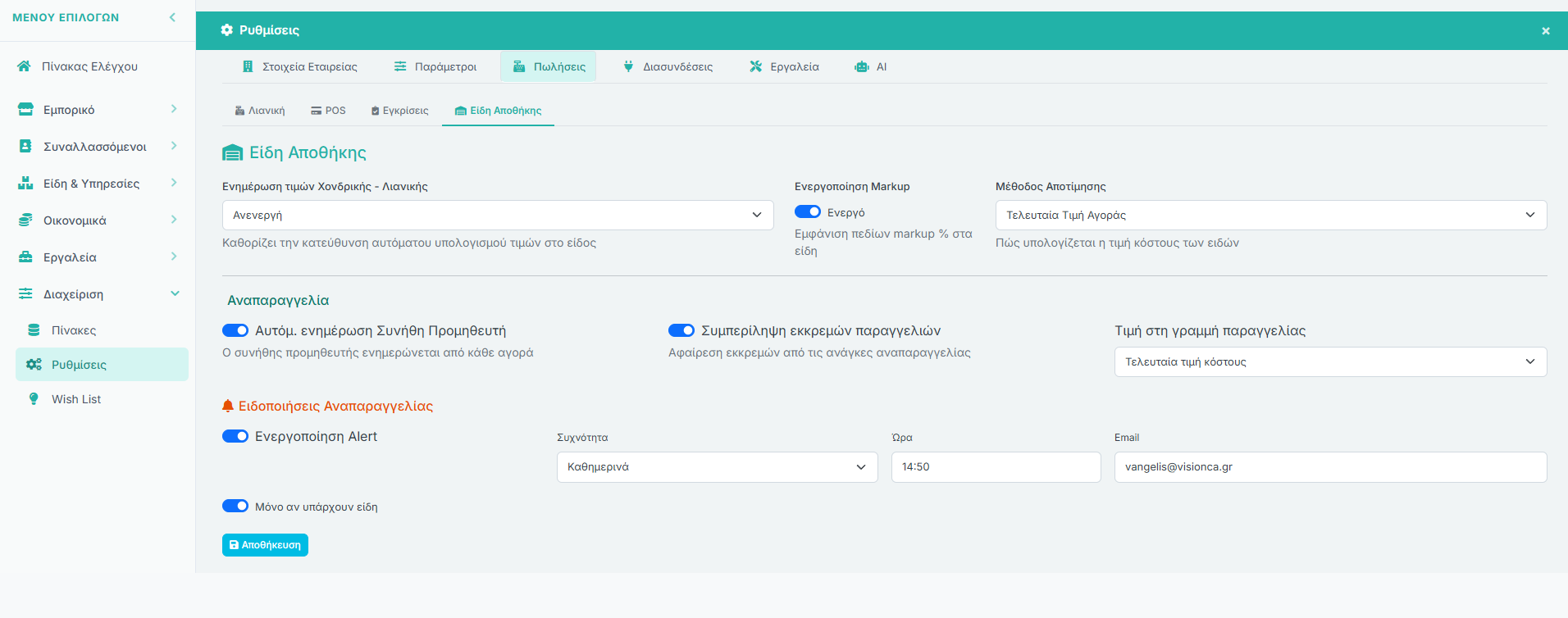
- Αυτόμ. ενημέρωση Συνήθη Προμηθευτή — Ο συνήθης προμηθευτής ενημερώνεται αυτόματα από κάθε αγορά
- Συμπερίληψη εκκρεμών παραγγελιών — Αφαίρεση εκκρεμών ποσοτήτων από τις ανάγκες αναπαραγγελίας
- Τιμή στη γραμμή παραγγελίας — Επιλογή τιμής (Τελευταία τιμή κόστους ή Χονδρική)
Ειδοποιήσεις Αναπαραγγελίας
- Ενεργοποίηση Alert — Αυτόματη αποστολή email ειδοποίησης
- Συχνότητα — Καθημερινά, Εβδομαδιαία κ.λπ.
- Ώρα — Η ώρα αποστολής (π.χ. 14:50)
- Email — Η διεύθυνση αποστολής
- Μόνο αν υπάρχουν είδη — Αποστολή μόνο όταν υπάρχουν είδη προς παραγγελία
Πρόγραμμα Επιβράβευσης
Το Πρόγραμμα Επιβράβευσης (Loyalty) είναι προαιρετικό module που σας επιτρέπει να ανταμείβετε τους πελάτες σας με πόντους και κουπόνια, να τους κατατάσσετε σε βαθμίδες (tiers) και να σχεδιάζετε στοχευμένες ενέργειες marketing. Η ενεργοποίηση γίνεται από Διαχείριση → Ρυθμίσεις → Modules. Όταν είναι ενεργό, εμφανίζονται νέα μενού στα Εργαλεία (Κάρτες Μέλους, Κουπόνια), στις Ρυθμίσεις (Loyalty, Κανόνες) και στις Αναφορές.
- Ένα κύριο πρόγραμμα ανά εταιρεία
- Πόντοι υπολογίζονται στο ακαθάριστο ποσό (συμπ. ΦΠΑ) της πώλησης
- Λήξη πόντων: παραμετροποιήσιμη ανά πρόγραμμα (π.χ. 12 μήνες, 0=ποτέ)
- Έκδοση κάρτας: αυτόματη (στην πρώτη αγορά ≥ €X), χειροκίνητη (POS), ή από Διαχειριστή
- Συνδυασμός με εκπτώσεις: επιτρεπτός (παραμετροποιήσιμο)
Πρόγραμμα & Βαθμίδες (Tiers)
Από Διαχείριση → Ρυθμίσεις → Loyalty ορίζετε το ενεργό πρόγραμμα και τις βαθμίδες των μελών:
Βασικές παράμετροι προγράμματος
- Κωδικός / Όνομα / Περιγραφή — Στοιχεία αναγνώρισης
- Πόντοι ανά Ευρώ (PointsPerEuro) — Π.χ. 1 πόντος = 1€ τζίρου
- Αξία Πόντου σε Ευρώ (PointValueInEuros) — Π.χ. 100 πόντοι = 1€ έκπτωση
- Βάση Υπολογισμού — Καθαρό ή Μικτό (default: Μικτό)
- Λήξη Πόντων (μήνες) — 0 = ποτέ
- Ελάχιστοι πόντοι εξαργύρωσης — Όριο για να χρησιμοποιηθούν
- Μέγιστο % εξαργύρωσης ανά πώληση — Π.χ. 30% του τελικού ποσού
- Συνδυασμός με εκπτώσεις — Ναι / Όχι
- Αυτόματη έκδοση κάρτας — Ενεργοποίηση + όριο πρώτης αγοράς
- Έκδοση από POS — Επιτρέπει χειροκίνητη έκδοση από το ταμείο
- Έκδοση από Διαχειριστή — Επιτρέπει έκδοση από τη λίστα Καρτών
- Επιλέξιμοι τύποι παραστατικών — CSV (π.χ. Λιανική, Τιμολόγιο)
- Εξαιρούμενες κατηγορίες ειδών — CSV ITEMCAT
Βαθμίδες (Tiers)
Κάθε βαθμίδα ορίζεται από: Κωδικός, Όνομα, Ελάχιστο τζίρο (lifetime) ή Ελάχιστους πόντους, Πολλαπλασιαστή πόντων (π.χ. Gold = 1.5×), Χρώμα, Εικονίδιο, Περιγραφή Προνομίων, Σειρά. Παράδειγμα διάρθρωσης:
- Bronze — 0€+ · 1.0× πόντοι
- Silver — 500€+ · 1.2× πόντοι
- Gold — 2.000€+ · 1.5× πόντοι
- Platinum — 5.000€+ · 2.0× πόντοι
Η βαθμίδα ενός πελάτη επανυπολογίζεται αυτόματα καθημερινά (background job) με βάση τον σωρευτικό τζίρο/πόντους.
Κάρτες Μέλους
Η λίστα Καρτών βρίσκεται στο μενού Εργαλεία → Κάρτες Μέλους. Κάθε κάρτα φέρει:
- Αριθμός Κάρτας — 12-ψήφιος μη σειριακός (αντι-fraud)
- Barcode — Συμβατό με Code128B για σαρωτές
- Πελάτης — Σύνδεση με TRDR
- Βαθμίδα (Tier) — Με χρώμα και εικονίδιο
- Τρέχοντες πόντοι — Cached υπόλοιπο
- Σύνολο πόντων που κερδίθηκαν / εξαργυρώθηκαν (lifetime)
- Ημερομηνία έκδοσης & λήξης (προαιρ.)
- Τελευταία δραστηριότητα — Αυτόματη ενημέρωση
- Κατάσταση — Ενεργή / Ανενεργή (soft delete)
Καρτέλα Κάρτας (καρτέλες)
- Επισκόπηση — Visual κάρτα με χρώμα tier, υπόλοιπο, lifetime σύνολα, σύνδεσμος Πελάτη
- Επεξεργασία — Διόρθωση στοιχείων (σημειώσεις, λήξη)
- Ιστορικό Πόντων — Όλες οι κινήσεις (Earn / Redeem / Expire / Adjust± / Bonus / Refund)
- Κουπόνια — Ενεργά κουπόνια του μέλους
- Πρόοδος Βαθμίδας — Πόσο απέχει από την επόμενη βαθμίδα
Ενέργειες
- Έκδοση κάρτας — Με επιλογή Πελάτη (+ Συστάσας προαιρ.)
- Προσαρμογή πόντων ± — Μόνο για Owner/Admin (γράφεται στο audit ledger)
- Εκτύπωση Ψηφιακής Κάρτας (PDF) — A6 portrait με QR code (CardNumber) και Code128B barcode
- Απενεργοποίηση — Soft delete (διατηρείται για audit)
Πόντοι στην Πώληση (POS & Παραστατικά)
Στη Λιανική (POS) εμφανίζεται κουμπί Κάρτα Μέλους δίπλα στον Πελάτη. Με σάρωση barcode ή πληκτρολόγηση εμφανίζεται:
- Όνομα μέλους + badge βαθμίδας (με χρώμα tier)
- Τρέχον υπόλοιπο πόντων
- Κουμπί Έκδοση Νέας Κάρτας (αν επιτρέπεται από το πρόγραμμα)
Με την Αποθήκευση της απόδειξης:
- Υπολογίζονται οι πόντοι ανά γραμμή (με τον πολλαπλασιαστή της βαθμίδας, εξαιρώντας κατηγορίες όπου ορίζεται)
- Καταχωρούνται στο Ιστορικό Πόντων (MovType=Earn) με αναφορά στο παραστατικό
- Ενημερώνεται το cached υπόλοιπο της κάρτας
- Στο τέλος της απόδειξης προστίθεται γραμμή: «Πόντοι κερδίθηκαν: X · Νέο υπόλοιπο: Y»
Στα Παραστατικά Πώλησης (Τιμολόγια / ΑΛΠ): η λωρίδα Loyalty εμφανίζεται κάτω από τα στοιχεία Πελάτη (μόνο για Πωλήσεις, TransType=1) με ίδια λειτουργία.
Τεχνική σημείωση: Στη Λιανική, η σάρωση κάρτας δεν αλλάζει τον επιλεγμένο Πελάτη (TRDR), ώστε να μη σπάει η επικύρωση B2G/PEPPOL για πραγματικούς πελάτες.
Κουπόνια & Εξαργύρωση Πόντων
Η λίστα Κουπονιών βρίσκεται στο μενού Εργαλεία → Κουπόνια. Υποστηρίζονται 4 τύποι:
- Δωροεπιταγή (Gift Certificate) — Σταθερή αξία € (επιτρέπεται μερική εξαργύρωση — διατηρείται υπόλοιπο)
- Έκπτωση % — Ποσοστιαία έκπτωση επί του συνόλου
- Έκπτωση σταθερού ποσού € — Με δυνατότητα μερικής χρήσης
- Δωρεάν Είδος — Συγκεκριμένο προϊόν δωρεάν
Κάθε κουπόνι περιλαμβάνει: 12-ψήφιο μοναδικό κωδικό (barcode-friendly), Αξία (+ Αρχική Αξία για μερική χρήση), Ελάχιστη αγορά (προαιρ.), Ημερομηνία έκδοσης & λήξης, Σύνδεση με Κάρτα/Πελάτη, Κατάσταση (Ενεργό / Χρησιμοποιημένο / Μερικώς / Ληγμένο / Ακυρωμένο), Σημειώσεις.
Έκδοση Κουπονιού
- Χειροκίνητη — Από τη λίστα Κουπονιών (Νέο → Επιλογή Πελάτη + παράμετροι)
- Από πόντους — Στη φόρμα έκδοσης ενεργοποιείται toggle «Με χρήση πόντων» + κόστος σε πόντους (καταχωρείται κίνηση Redeem στο ledger)
- Αυτόματη — Από κανόνα του Rules Engine (π.χ. όταν το μέλος φτάσει 1.000 πόντους lifetime)
Εκτύπωση κουπονιού (PDF): A6 landscape με Code128B barcode, στοιχεία κατόχου, όρους χρήσης.
Εξαργύρωση στο POS
Πάνω από τη μπάρα συνόλων εμφανίζονται 2 κουμπιά:
- Πόντοι — Modal με slider (από 0 έως min(υπόλοιπο, σύνολο × max%/αξία πόντου))
- Κουπόνι — Πεδίο barcode-friendly, validation status/λήξη/ελάχιστη αγορά
Στη μπάρα συνόλων εμφανίζεται γραμμή «-X€ Εξαργύρωση» και αναπροσαρμόζεται το Πληρωτέο. Η έκπτωση κατανέμεται αναλογικά ανά γραμμή (DiscPct increment) για να διατηρηθούν σωστά τα σύνολα myDATA.
Στο τέλος της απόδειξης γράφεται: «Εξαργύρωση πόντων: X pts · -Y€ · Νέο υπόλοιπο: Z» ή «Κουπόνι: CODE · -Y€» πριν τη γραμμή κερδισμένων πόντων.
Stacking: Ένα κουπόνι ανά παραστατικό (νέα εξαργύρωση αντικαθιστά την προηγούμενη). Συνδυασμός με DiscPct1 επιτρέπεται όταν AllowStacking=1.
Κανόνες (Rules Engine)
Από Ρυθμίσεις → Κανόνες Loyalty δημιουργείτε δυναμικούς κανόνες που τρέχουν αυτόματα σε κάθε πώληση. Παραδείγματα σεναρίων:
- «Διπλοί πόντοι Δευτέρες για Gold μέλη»
- «Έκδοση κουπονιού €5 όταν μέλος φτάσει 1.000 πόντους»
- «+20% πόντοι σε καφέδες κατά τη διάρκεια του καλοκαιριού»
- «Στον μήνα γενεθλίων: 50 δωρεάν πόντοι»
- «Σύσταση φίλου: 100 πόντοι σε αμφότερα τα μέλη»
Δομή κανόνα
- Βασικά — Όνομα, Περιγραφή, Τύπος (Earn / Redeem / Tier / Bonus / Campaign), Προτεραιότητα, Ισχύς (από/έως), Ενεργός
- Συνθήκες (Conditions) — AND/OR μεταξύ διαδοχικών συνθηκών. Πεδία: AMOUNT, DAYOFWEEK, MONTH, HOUR, TIER, TRDR, TRDRCAT, TRANSTYPE, BRANCH, PAYMNT, ITEMCAT (CSV), ITEMGROUP (CSV), ISBIRTHDAY. Τελεστές: Equal, NotEqual, GreaterThan, LessThan, Contains, Between, In CSV, NotIn CSV, StartsWith, EndsWith
- Ενέργειες (Actions) — AwardPoints (σταθεροί), MultiplyPoints (×N), IssueVoucher (αυτόματο κουπόνι), PromoteTier (αναβάθμιση), SendNotification
- StopOnMatch — Αν ικανοποιηθεί, σταματά η αξιολόγηση επόμενων κανόνων
Διαχείριση κανόνων
- Λίστα κανόνων με drag-handle (⠿) για επανατάξη προτεραιότητας
- Sticky Simulation panel — Εισάγετε ποσό / πόντους / Πελάτη και βλέπετε trace συνθηκών + αποτέλεσμα ενεργειών (dry-run)
- Ιστορικό εκτελέσεων — Τελευταίες 10 εκτελέσεις του κανόνα (auto-loaded)
Οι κανόνες τρέχουν αυτόματα από το CalculatePointsForTransactionAsync σε κάθε πώληση, εφαρμόζοντας πολλαπλασιαστές + bonus + αυτόματα κουπόνια + προαγωγές βαθμίδας + ειδοποιήσεις. Όλες οι εκτελέσεις γράφονται στο Log Εκτελέσεων.
Αναφορές, Email Templates & Εκτυπώσεις
Στο μενού Αναφορές → Loyalty διαθέσιμες αναφορές:
- Λίστα μελών με υπόλοιπα και βαθμίδα
- Σύνοψη πόντων (κερδισμένοι / εξαργυρωμένοι) με φίλτρο περιόδου (μήνας / προηγ. μήνας / έτος)
- Κατανομή Βαθμίδων (με χρωματικές μπάρες ανά tier)
- Χρήση Κουπονιών — Conversion rate, μέση αξία, ληγμένα
- Πόντοι που λήγουν — Σε 30 / 60 / 90 ημέρες
- Top μέλη — Όγκος, μέσος λογαριασμός, πιο συχνά εξαργυρωμένα
- Leaderboard κανόνων — Πιο αποδοτικοί κανόνες
Όλες οι αναφορές υποστηρίζουν CSV εξαγωγή (UTF-8 BOM για ελληνικά) και Print.
Email Templates
Από Ρυθμίσεις → Email Templates παραμετροποιούνται 4 πρότυπα Loyalty:
- Καλωσόρισμα (Welcome) — Στέλνεται αυτόματα κατά την έκδοση νέας κάρτας
- Αναβάθμιση Βαθμίδας — Στέλνεται όταν ο Tier του μέλους αλλάζει
- Πόντοι που λήγουν — Καθημερινό background job (παράθυρο 30 ημερών)
- Έκδοση Κουπονιού — Στέλνεται κατά την έκδοση κουπονιού
Placeholders: {MemberName}, {CardNumber}, {TierName}, {Points}, {ExpiryDate}, {VoucherCode}, {VoucherValue}, {VoucherType}, {CompanyName}, {CompanyPhone}, {CompanyEmail}.
Συστάσεις (Referrals) & SMS
Συστάσεις Φίλων
Κάθε νέα κάρτα μπορεί να συνδεθεί με τον Συστάσας (κάρτα μέλους που έφερε τον νέο πελάτη). Στο πρόγραμμα ορίζεται το Bonus σύστασης σε πόντους — οι πόντοι αποδίδονται και στις δύο κάρτες (νέου μέλους + συστάσα) και γράφονται στο ledger ως MovType=Bonus.
Στη φόρμα έκδοσης κάρτας υπάρχει επιλογέας Συστάσα. Στην επισκόπηση κάθε κάρτας εμφανίζεται badge με τον αριθμό συστάσεων που έχει κάνει το μέλος.
SMS Push για Κουπόνια
Όταν εκδίδεται κουπόνι σε μέλος με κινητό τηλέφωνο, αποστέλλεται αυτόματο SMS (fire-and-forget, παράλληλα με το email). Το πρότυπο SMS παραμετροποιείται από Ρυθμίσεις → Email Templates → SMS Πρότυπο Κουπονιού και ενεργοποιείται με toggle SMS Voucher Enabled.
Πύλη Μελών (Customer Portal)
Διατίθεται δημόσια πύλη όπου τα μέλη συνδέονται και βλέπουν τα στοιχεία τους χωρίς λογαριασμό διαχειριστή. Διαθέσιμες σελίδες:
- Σύνδεση — Με Αριθμό Κάρτας + Ημ. Γέννησης (ή email link / SMS OTP, παραμετροποιήσιμο)
- Πίνακας Ελέγχου (Dashboard) — Υπόλοιπο πόντων, πρόοδος βαθμίδας, επόμενα 3 ενεργά κουπόνια, τελευταίες 5 κινήσεις
- Κουπόνια — Καρτέλες Ενεργά / Χρησιμοποιημένα / Ληγμένα
- Ιστορικό Πόντων — Σελιδοποιημένο, με εικονίδια ανά τύπο κίνησης
- Προφίλ — Στοιχεία επικοινωνίας (read-only) + αίτημα ενημέρωσης (δημιουργεί ticket υποστήριξης)
Ενεργοποίηση πύλης
- Πύλη Ενεργή — Toggle στο Πρόγραμμα
- Τρόπος Σύνδεσης — CardDOB / EmailLink / SmsOTP
- Δημόσιο URL — Εμφανίζεται στις ρυθμίσεις, με κουμπί αντιγραφής
Από την καρτέλα της κάρτας, ο διαχειριστής βλέπει το log συνδέσεων και μπορεί να κάνει ανάκληση session.
Ασφάλεια & Audit
- Μη σειριακοί αριθμοί κάρτας — Αποτροπή enumeration
- Audit ledger — Κάθε κίνηση πόντων γράφεται με χρήστη (CreatedBy)
- Χειροκίνητη προσαρμογή πόντων — Μόνο για Owner / Admin
- Rate limit — 60 σαρώσεις κάρτας/λεπτό ανά session
- Soft delete — Οι κάρτες ποτέ δεν διαγράφονται οριστικά
Υπηρεσίες
Η ενότητα Υπηρεσίες λειτουργεί παρόμοια με τα Είδη, αλλά αφορά υπηρεσίες που παρέχει η επιχείρησή σας (π.χ. συντήρηση, εγκατάσταση, συμβουλευτική κ.λπ.). Η λίστα υπηρεσιών εμφανίζει τις καταχωρημένες υπηρεσίες με τα βασικά στοιχεία τους:
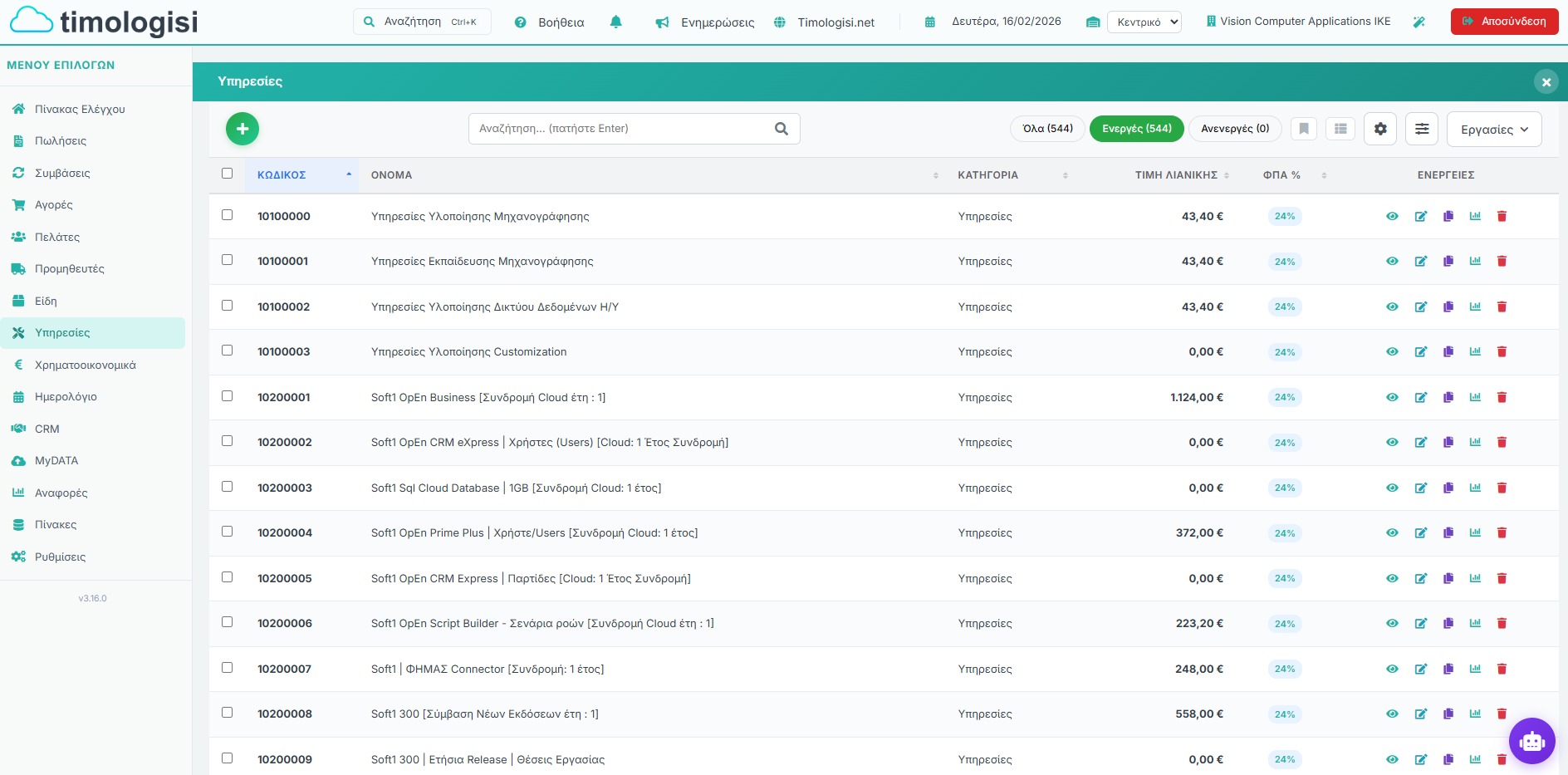
Η εργαλειοθήκη και οι λειτουργίες (Αναζήτηση, Φίλτρα, Εργασίες, Εξαγωγή κ.λπ.) είναι ίδιες με αυτές των Ειδών.
Φόρμα Υπηρεσίας
Κάνοντας κλικ σε μια υπηρεσία ή πατώντας + Νέο, ανοίγει η φόρμα Επεξεργασίας Υπηρεσίας. Η φόρμα είναι οργανωμένη σε 3 καρτέλες (tabs): Βασικά Στοιχεία, Οικονομικά και Λοιπά.
Στο πάνω μέρος εμφανίζονται τα κουμπιά Ακύρωση, Αποθήκευση, Στατιστικά, Καρτέλα Κινήσεων και Διαγραφή.
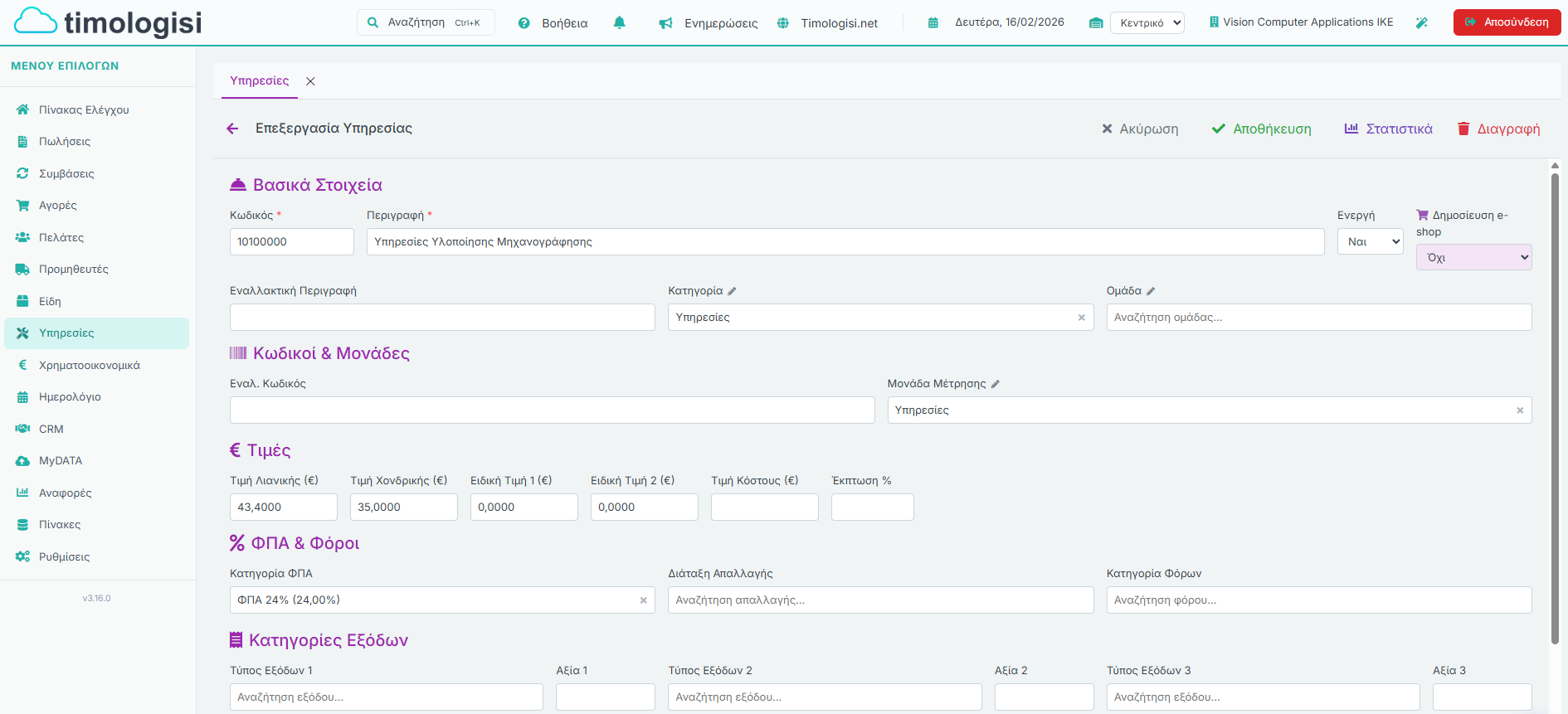
Η πρώτη καρτέλα Βασικά Στοιχεία περιλαμβάνει:
- Βασικά Στοιχεία — Κωδικός*, Περιγραφή*, Ενεργή, Εναλλακτική Περιγραφή, Κατηγορία, Ομάδες (tags)
- Κωδικοί & Μονάδες — Εναλλακτικός Κωδικός, Μονάδα Μέτρησης
- Τιμές — Τιμή Λιανικής (€), Τιμή Χονδρικής (€), Ειδική Τιμή 1 (€), Ειδική Τιμή 2 (€), Τιμή Κόστους (€), Έκπτωση %
Η δεύτερη καρτέλα Οικονομικά περιλαμβάνει τα φορολογικά στοιχεία και χαρακτηρισμούς, αντίστοιχα με τα Είδη (ΦΠΑ & Φόροι, Κατηγορίες Εξόδων, Χαρακτηρισμός myDATA, Λογιστικοί Κωδικοί).
Η τρίτη καρτέλα Λοιπά περιλαμβάνει Παρατηρήσεις, Ελεύθερα Πεδία και Συνημμένα Αρχεία.
Αποθέματα
Η ενότητα Αποθέματα βρίσκεται στο μενού Είδη & Υπηρεσίες → Αποθέματα και αποτελεί το κεντρικό σημείο διαχείρισης των κινήσεων αποθήκης (ενδοδιακινήσεις και απογραφές).
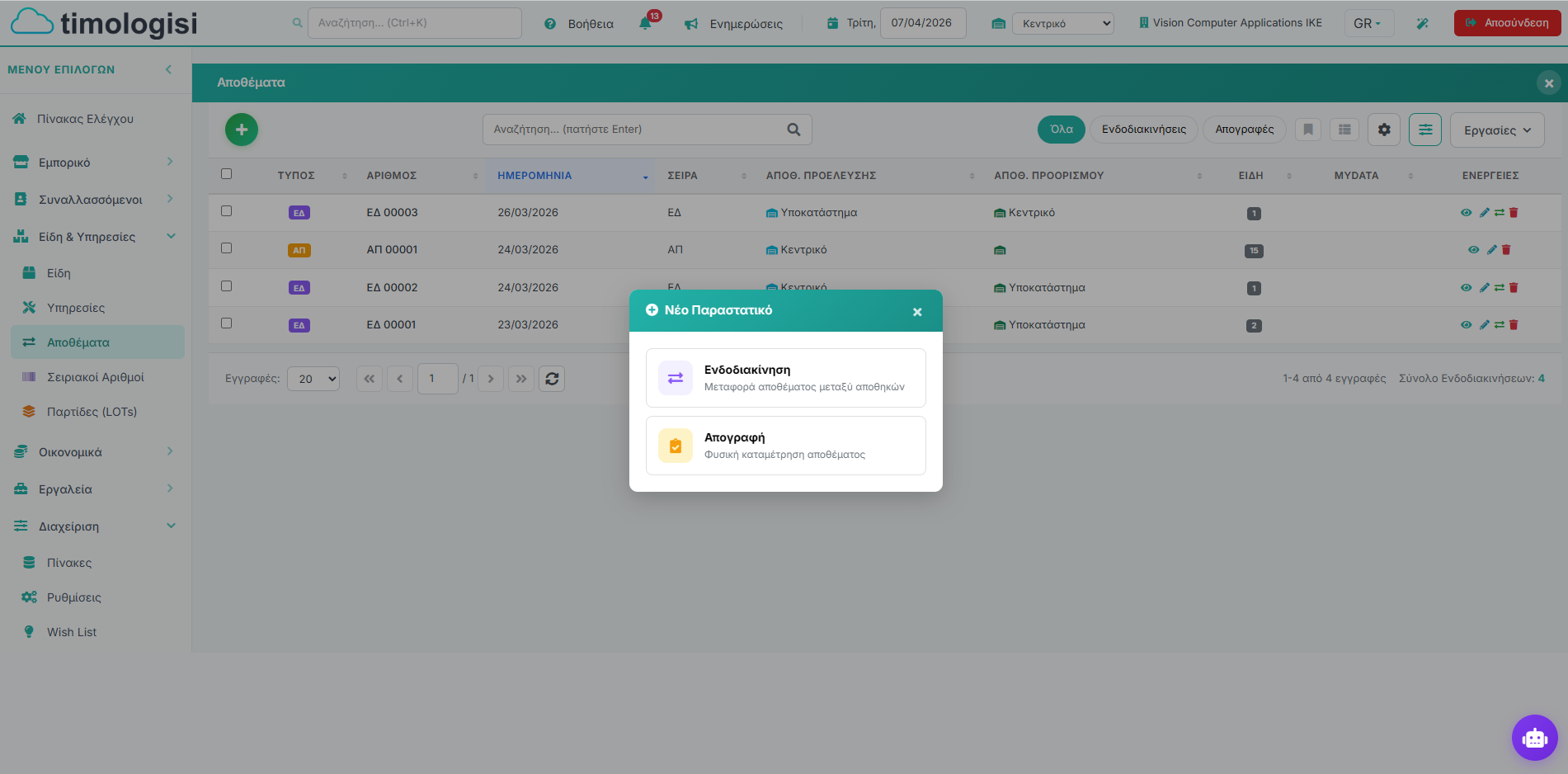
Η λίστα εμφανίζει τις κινήσεις αποθήκης με τα στοιχεία: Τύπος, Αριθμός, Ημερομηνία, Σειρά, Αποθ. Προέλευσης, Αποθ. Προορισμού, Είδη, myDATA και Ενέργειες.
Στο πάνω μέρος μπορείτε να φιλτράρετε ανά Ενδοδιακινήσεις ή Απογραφές. Πατώντας + Νέο Παραστατικό επιλέγετε:
- Ενδοδιακίνηση — Μεταφορά αποθέματος μεταξύ αποθηκών
- Απογραφή — Φυσική καταμέτρηση αποθέματος
Ενδοδιακίνηση
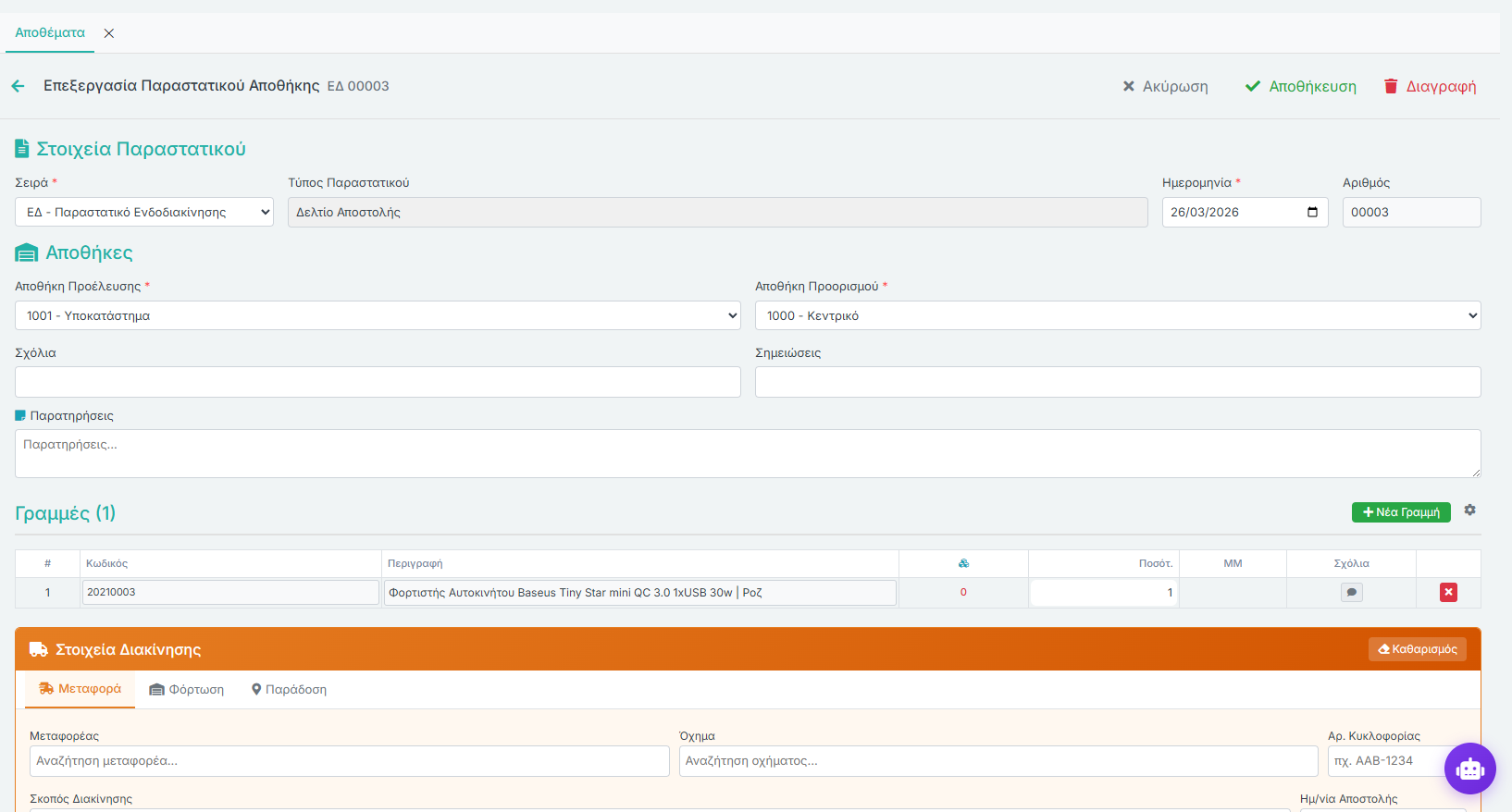
Η φόρμα Ενδοδιακίνησης χρησιμοποιείται για τη μεταφορά ειδών μεταξύ αποθηκών:
- Στοιχεία Παραστατικού — Σειρά, Τύπος Παραστατικού, Ημερομηνία, Αριθμός
- Αποθήκες — Αποθήκη Προέλευσης και Αποθήκη Προορισμού
- Σχόλια / Σημειώσεις / Παρατηρήσεις — Ελεύθερα πεδία κειμένου
- Γραμμές — Τα είδη που μεταφέρονται με Κωδικό, Περιγραφή, Ποσότητα και ΜΜ
- Στοιχεία Διακίνησης — Μεταφορά (Μεταφορέας, Όχημα, Αρ. Κυκλοφορίας), Φόρτωση και Παράδοση
Απογραφή
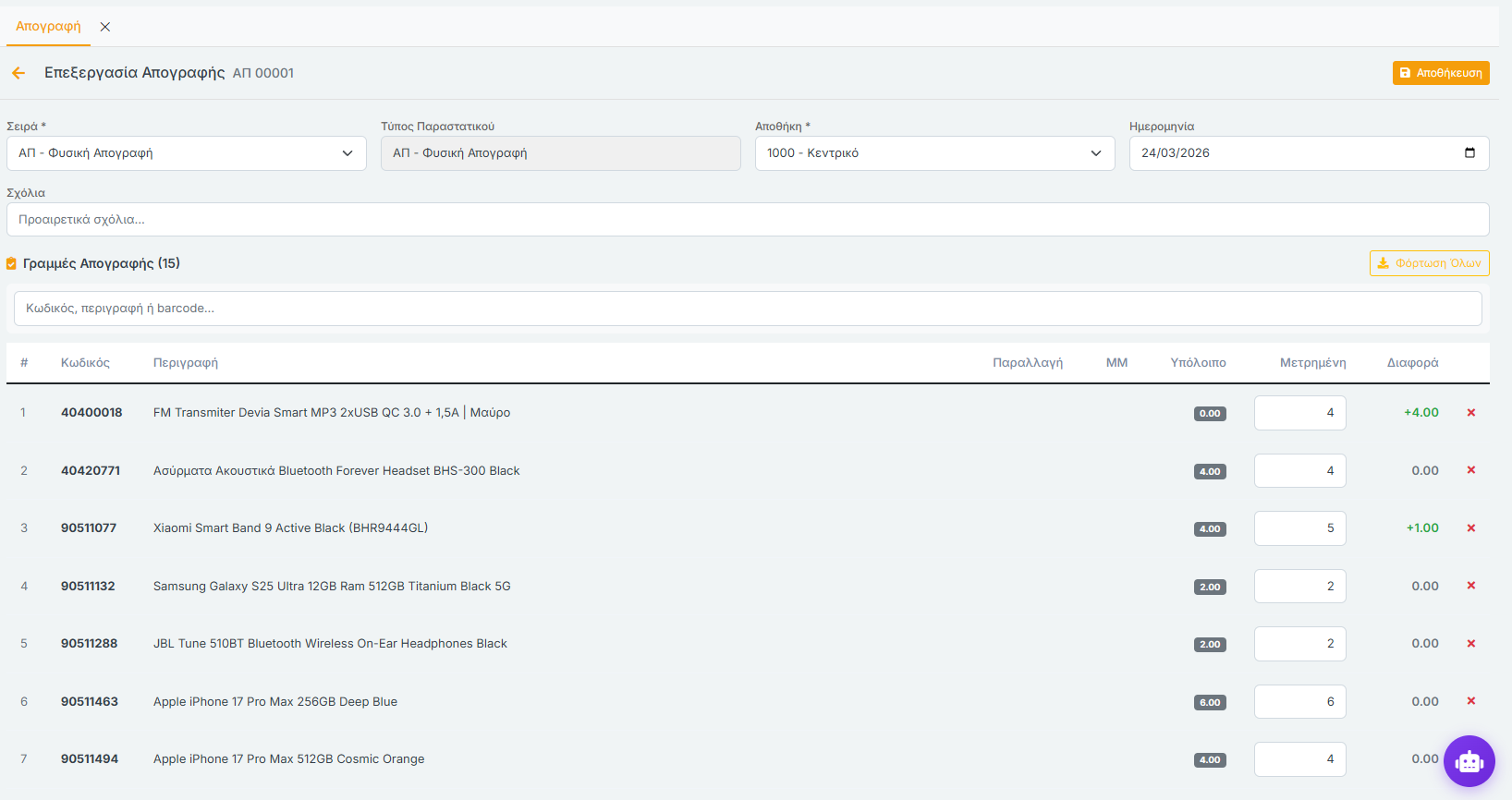
Η φόρμα Απογραφής χρησιμοποιείται για φυσική καταμέτρηση αποθέματος:
- Σειρά / Τύπος / Αποθήκη / Ημερομηνία — Βασικά στοιχεία της απογραφής
- Φόρτωση Όλων — Αυτόματη φόρτωση όλων των ειδών της αποθήκης
- Γραμμές Απογραφής — Κάθε γραμμή εμφανίζει: Κωδικός, Περιγραφή, Παραλλαγή, ΜΜ, Υπόλοιπο (τρέχον), Μετρημένη (ποσότητα καταμέτρησης) και Διαφορά