Παραστατικά
Η ενότητα Παραστατικά αποτελεί τον πυρήνα του timologisi. Εδώ δημιουργείτε, διαχειρίζεστε και εκτυπώνετε όλα τα εμπορικά παραστατικά της επιχείρησής σας, σύμφωνα με τις απαιτήσεις της ελληνικής νομοθεσίας και του myDATA.
Πωλήσεις
Η ενότητα Πωλήσεις βρίσκεται στο μενού Πωλήσεις και περιλαμβάνει όλα τα παραστατικά πώλησης της επιχείρησής σας (Τιμολόγια, Αποδείξεις Λιανικής, Πιστωτικά κ.λπ.).
Λίστα Παραστατικών
Η λίστα παραστατικών εμφανίζει όλα τα εκδοθέντα παραστατικά πώλησης σε μορφή πίνακα:
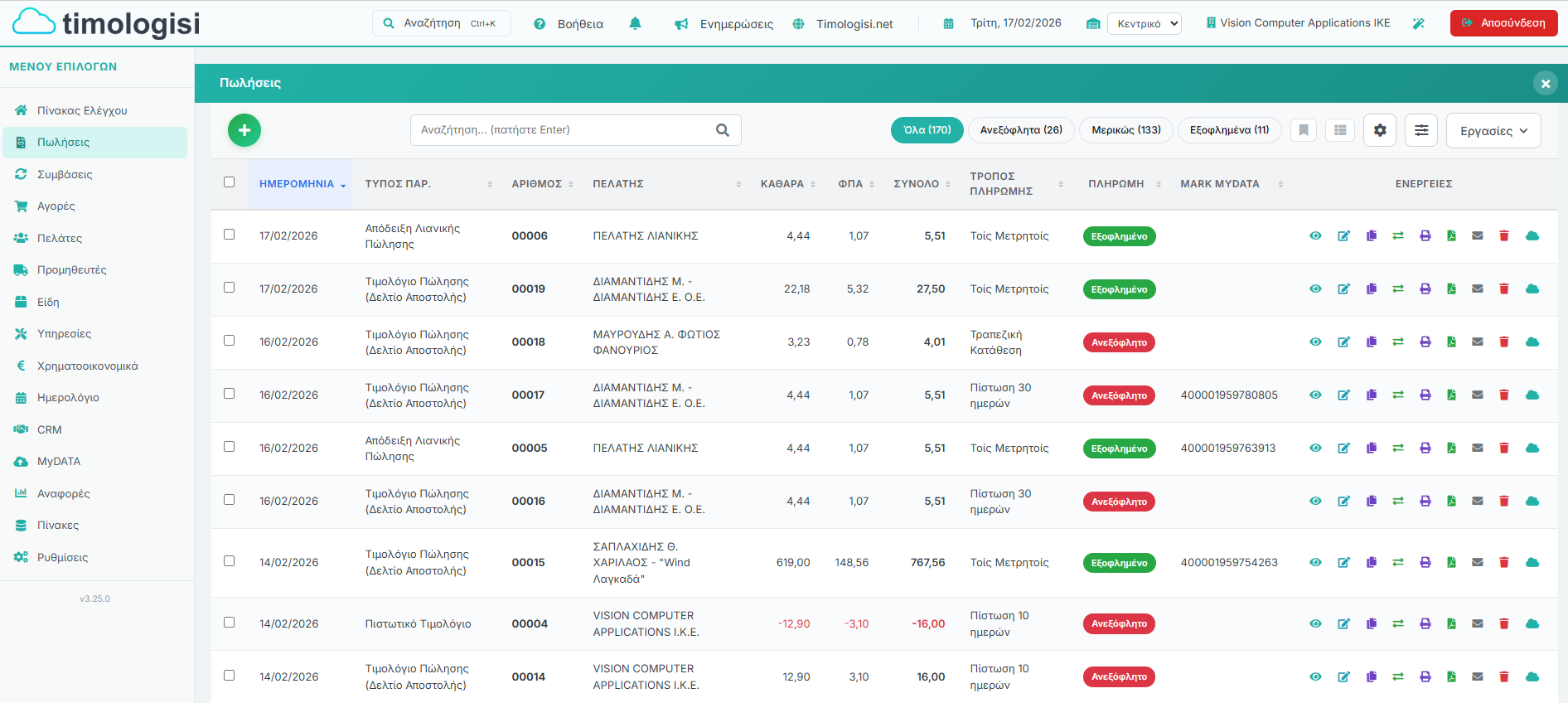
Οι στήλες περιλαμβάνουν:
- Τύπος Παρ. — Τύπος παραστατικού (Τιμολόγιο, Απόδειξη κ.λπ.)
- Αριθμός — Αριθμός παραστατικού
- Ημερομηνία — Ημερομηνία έκδοσης
- Πελάτης — Επωνυμία πελάτη
- Καθαρά — Καθαρή αξία
- ΦΠΑ — Ποσό ΦΠΑ
- Σύνολο — Συνολικό ποσό
- Πληρωμή — Κατάσταση πληρωμής (χρωματική ένδειξη)
- Κατάσταση — Κατάσταση διαβίβασης στο myDATA (Εξοφλημένο, Ανεξόφλητο κ.λπ.)
- MARK MYDATA — Μοναδικός Αριθμός Καταχώρησης ΑΑΔΕ
Σε κάθε γραμμή παραστατικού εμφανίζονται εικονίδια γρήγορων ενεργειών. Οι ίδιες ενέργειες είναι διαθέσιμες και μέσω δεξί κλικ (context menu) σε οποιαδήποτε γραμμή:

Εργαλειοθήκη
Στο πάνω μέρος της λίστας υπάρχει η εργαλειοθήκη με φίλτρα κατάστασης πληρωμής και εικονίδια λειτουργιών:

- Φίλτρα κατάστασης — Γρήγορη εναλλαγή μεταξύ Όλα, Ανεξόφλητα, Μερικώς εξοφλημένα, Εξοφλημένα (με αριθμό εγγραφών)
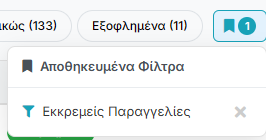
- Αποθηκευμένα Φίλτρα — Αποθηκευμένοι συνδυασμοί φίλτρων για γρήγορη πρόσβαση
- Layouts Στηλών — Αποθηκευμένες διατάξεις στηλών
- Ρύθμιση Στηλών — Εμφάνιση/απόκρυψη και αναδιάταξη στηλών
- Φίλτρα — Προηγμένα φίλτρα αναζήτησης
- Εργασίες — Μαζικές ενέργειες
Εργασίες
Από το dropdown Εργασίες μπορείτε να εκτελέσετε μαζικές ενέργειες στα επιλεγμένα παραστατικά:
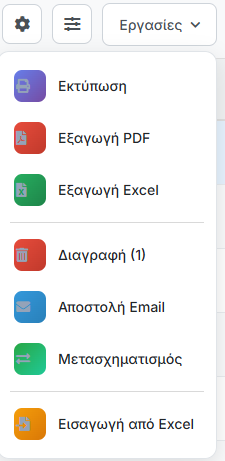
- Εκτύπωση — Εκτύπωση επιλεγμένων παραστατικών
- Εξαγωγή PDF — Λήψη σε μορφή PDF
- Εξαγωγή Excel — Εξαγωγή δεδομένων σε αρχείο Excel
- Διαγραφή — Διαγραφή επιλεγμένων (μόνο μη διαβιβασμένα)
- Αποστολή Email — Αποστολή παραστατικού μέσω email στον πελάτη
- Μετασχηματισμός — Μετατροπή παραστατικού σε άλλο τύπο (π.χ. Προσφορά → Τιμολόγιο)
- Εισαγωγή από Excel — Μαζική εισαγωγή παραστατικών από αρχείο Excel
Προηγμένα Φίλτρα
Πατώντας το εικονίδιο Φίλτρα ανοίγει το πλαϊνό panel με τα Προηγμένα Φίλτρα:
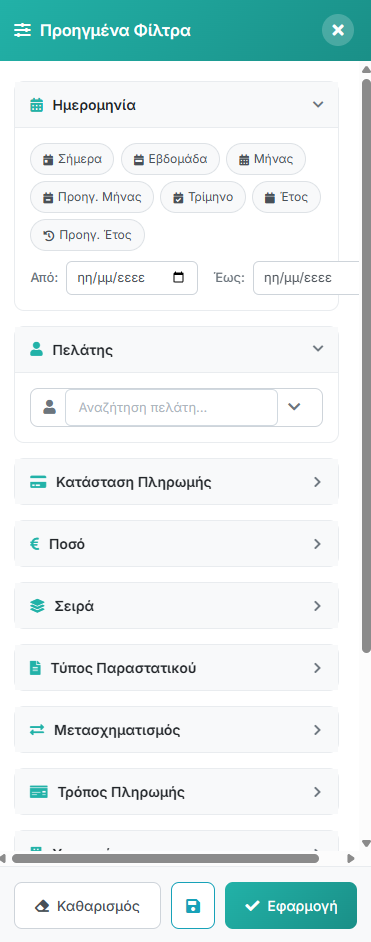
Τα διαθέσιμα φίλτρα είναι:
- Ημερομηνία — Γρήγορη επιλογή (Σήμερα, Εβδομάδα, Μήνας, Προηγ. Μήνας, Τρίμηνο, Έτος, Προηγ. Έτος) ή χειροκίνητο εύρος Από/Έως
- Πελάτης — Αναζήτηση και επιλογή πελάτη
- Κατάσταση Πληρωμής — Ανεξόφλητα, Μερικώς, Εξοφλημένα
- Ποσό — Εύρος ποσού
- Σειρά — Φιλτράρισμα ανά σειρά τιμολόγησης
- Τύπος Παραστατικού — Τιμολόγιο, Απόδειξη, Πιστωτικό κ.λπ.
- Μετασχηματισμός — Φιλτράρισμα βάσει μετασχηματισμού
- Τρόπος Πληρωμής — Μετρητά, Κάρτα, Κατάθεση κ.λπ.
Πατήστε Εφαρμογή για να εφαρμόσετε τα φίλτρα ή Καθαρισμός για να τα αφαιρέσετε.
Ρύθμιση Στηλών
Από τη Ρύθμιση Στηλών μπορείτε να προσαρμόσετε ποιες στήλες εμφανίζονται στη λίστα και σε ποια σειρά:
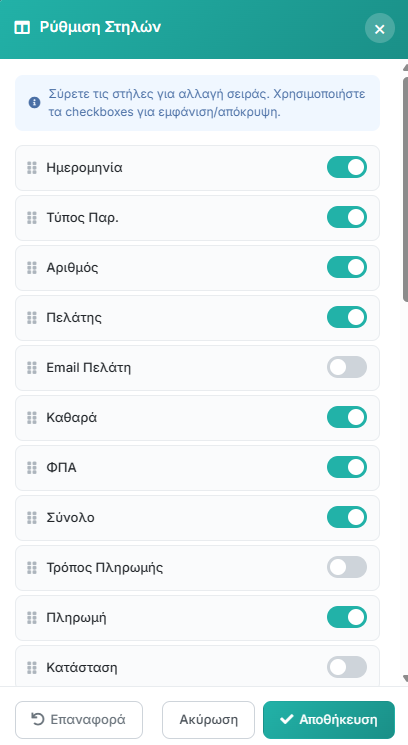
- Drag & Drop — Σύρετε τις στήλες για αλλαγή σειράς
- Toggle On/Off — Ενεργοποιήστε ή απενεργοποιήστε στήλες (Ημερομηνία, Τύπος Παρ., Αριθμός, Πελάτης, Email Πελάτη, Καθαρά, ΦΠΑ, Σύνολο, Τρόπος Πληρωμής, Πληρωμή, Κατάσταση)
- Επαναφορά — Επαναφορά στις προεπιλεγμένες στήλες
- Αποθήκευση — Αποθήκευση της τρέχουσας ρύθμισης
Layouts & Αποθηκευμένα Φίλτρα
Μπορείτε να αποθηκεύσετε τις ρυθμίσεις στηλών ως Layouts για γρήγορη εναλλαγή μεταξύ διαφορετικών προβολών:
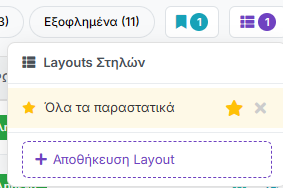
Επίσης, μπορείτε να αποθηκεύσετε συνδυασμούς φίλτρων ως Αποθηκευμένα Φίλτρα για επαναχρησιμοποίηση:
Φόρμα Παραστατικού
Πατώντας + Νέο ή κάνοντας κλικ σε υπάρχον παραστατικό, ανοίγει η φόρμα Επεξεργασίας Παραστατικού. Η φόρμα είναι οργανωμένη σε 3 καρτέλες (tabs): Βασικά Στοιχεία, Διακίνηση και Παρατηρήσεις.
Στο πάνω μέρος εμφανίζεται η μπάρα myDATA MARK με τον μοναδικό αριθμό καταχώρησης και την ημερομηνία αποστολής, καθώς και ένδειξη Κλειδωμένο αν το παραστατικό έχει διαβιβαστεί.
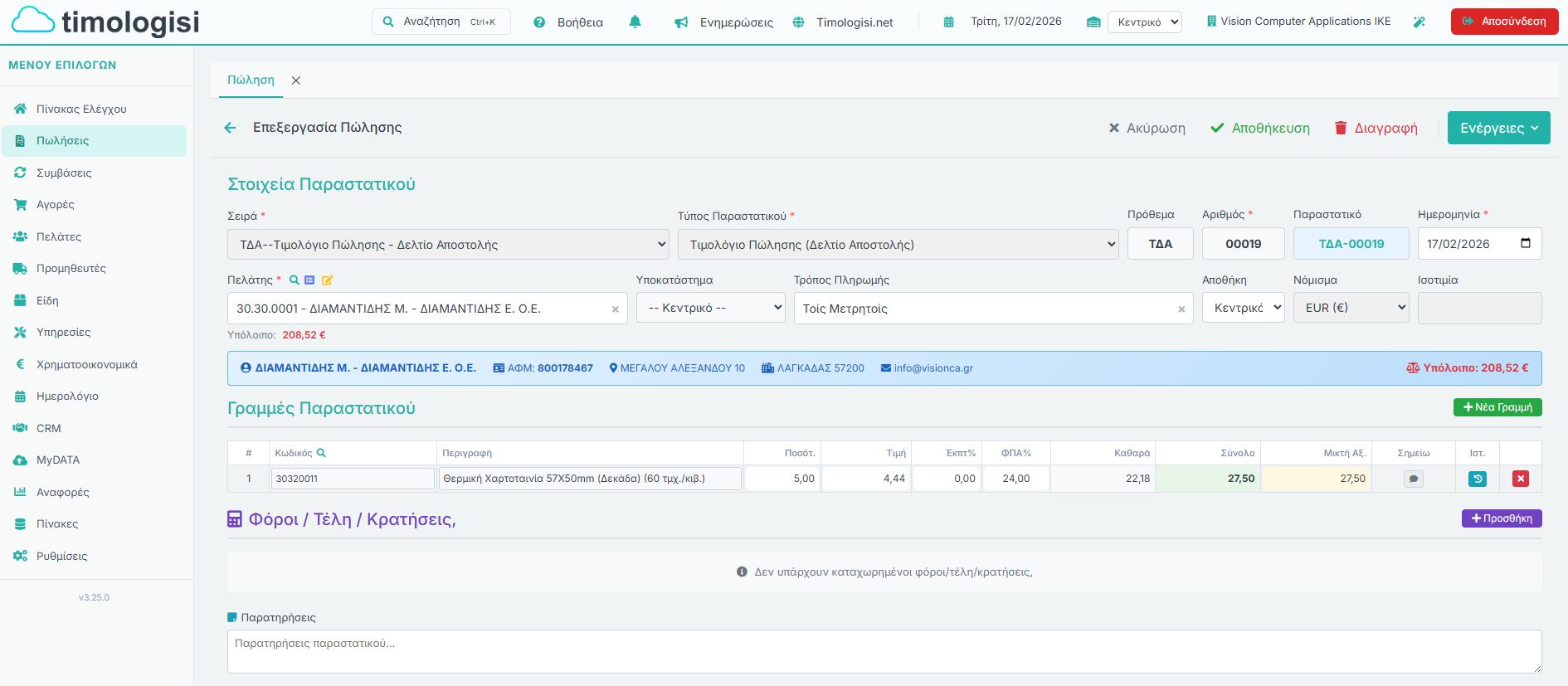
Η καρτέλα Βασικά Στοιχεία χωρίζεται στις ακόλουθες ενότητες:
- Στοιχεία Παραστατικού
- Σειρά — Σειρά τιμολόγησης
- Τύπος Παραστατικού — Τιμολόγιο Πώλησης, Απόδειξη Λιανικής, Πιστωτικό κ.λπ.
- Πρόθεμα / Αριθμός / Παραστατικό — Αυτόματη αρίθμηση με πρόθεμα (π.χ. ΤΔΑ-00020)
- Ημερομηνία — Ημερομηνία έκδοσης
- Πελάτης — Αναζήτηση και επιλογή πελάτη, με εικονίδια αναζήτησης (🔍), καρτέλας (📋) και επεξεργασίας (✏️)
- Υποκατάστημα / Τρόπος Πληρωμής / Αποθήκη — Πρόσθετες ρυθμίσεις
- Νόμισμα / Ισοτιμία — Νόμισμα συναλλαγής (π.χ. EUR)
- Διάταξη Απαλλαγής / Κατάσταση ΦΠΑ / Έργο / Σκοπός Διακίνησης / Αρ. Κυκλοφορίας / Τόπος Παράδοσης
- Παρατηρήσεις Διακίνησης — Σημειώσεις διακίνησης
- Μπάρα Πελάτη — Εμφανίζει τα στοιχεία του πελάτη (Επωνυμία, ΑΦΜ, Διεύθυνση, Email, Υπόλοιπο)
- Γραμμές Παραστατικού — Πίνακας με τα είδη/υπηρεσίες
- Έξοδα / Κρατήσεις — Πρόσθετα έξοδα και κρατήσεις
- Κατάσταση Πληρωμής — Εξοφλημένο, Μερικώς ή Ανεξόφλητο
- Σύνολα — Μερικό Σύνολο, Έκπτωση %, Έκπτωση €, Καθαρή Αξία, ΦΠΑ, Πληρωτέο
- myDATA — MARK, UID, Auth, Ημερομηνία Αποστολής
Πεδίο Πελάτη
Δίπλα στο πεδίο Πελάτης υπάρχουν 3 εικονίδια γρήγορης πρόσβασης:

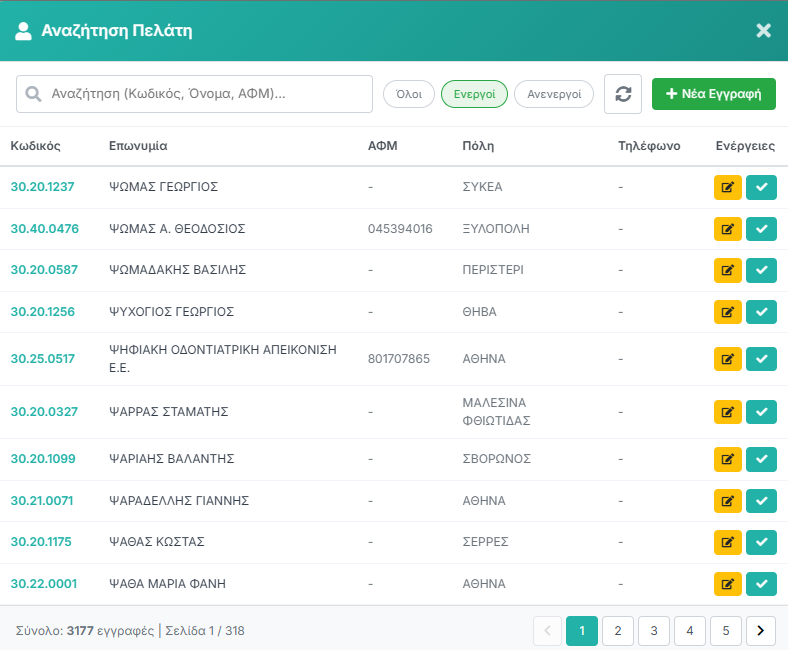
- Αναζήτηση (🔍) — Ανοίγει το modal αναζήτησης πελάτη με φίλτρα (Ενεργοί/Ανενεργοί), αναζήτηση βάσει Κωδικού, Ονόματος ή ΑΦΜ, και δυνατότητα δημιουργίας + Νέας Εγγραφής απευθείας:
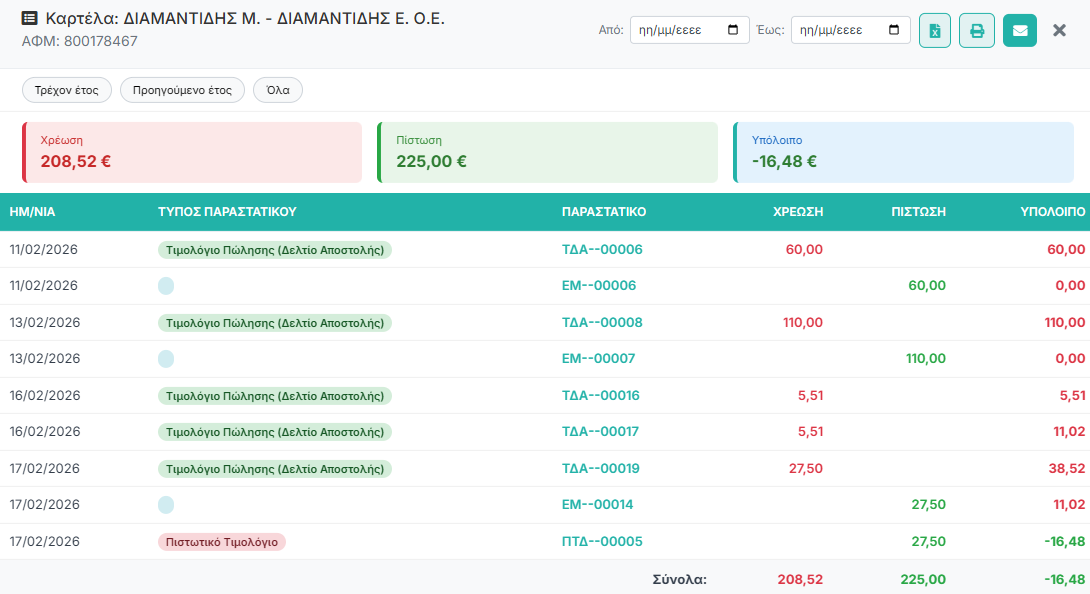
- Καρτέλα (📋) — Ανοίγει την Καρτέλα Πελάτη με αναλυτικές κινήσεις (Χρέωση, Πίστωση, Υπόλοιπο), φίλτρα περιόδου (Τρέχον έτος, Προηγούμενο, Όλα) και δυνατότητα Εξαγωγής Excel, Εκτύπωσης, Αποστολής Email:

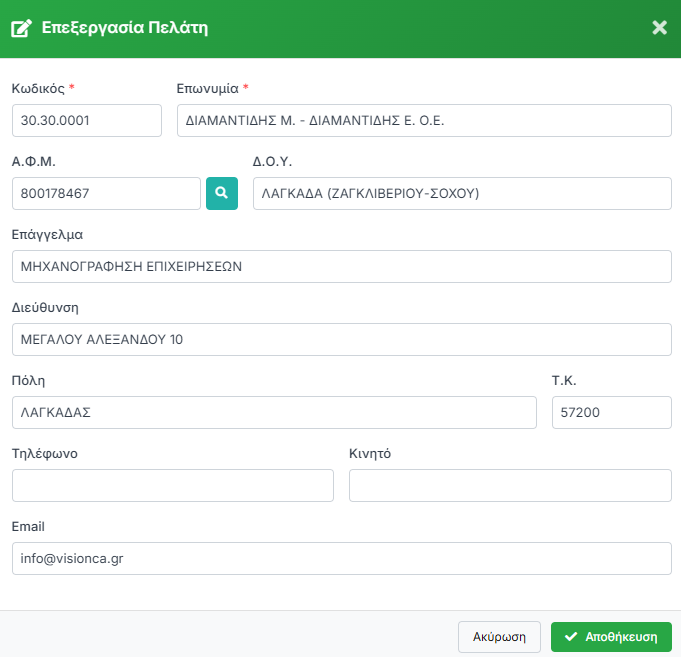
- Επεξεργασία (✏️) — Ανοίγει τη γρήγορη Επεξεργασία Πελάτη χωρίς να φύγετε από τη φόρμα του παραστατικού (Κωδικός, Επωνυμία, ΑΦΜ, ΔΟΥ, Επάγγελμα, Διεύθυνση, Τηλέφωνο, Email):
Γραμμές Παραστατικού
Ο πίνακας Γραμμές Παραστατικού περιέχει τα είδη ή υπηρεσίες του παραστατικού. Πατήστε + Νέα Γραμμή για να προσθέσετε είδος:
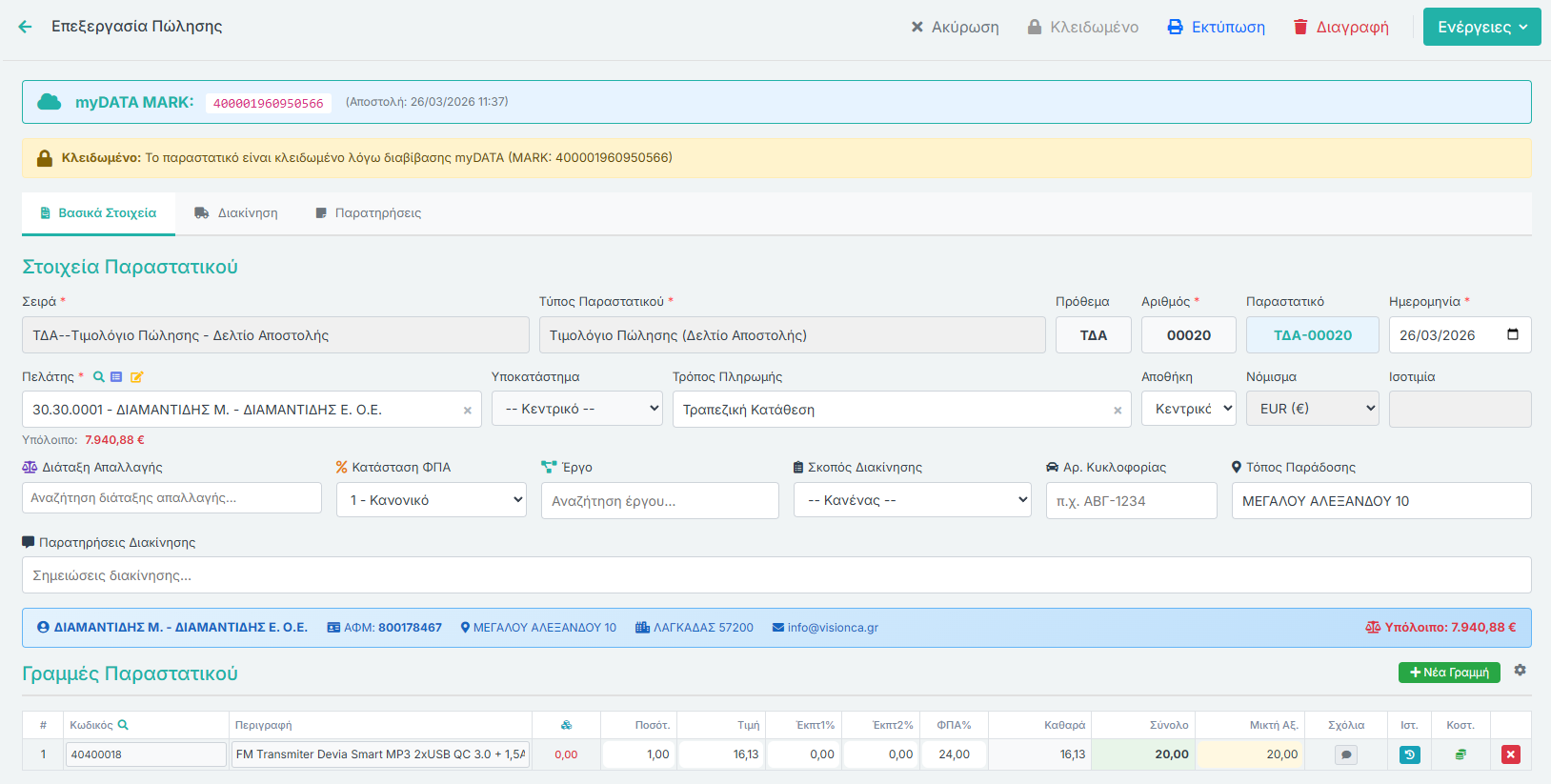
Κάθε γραμμή περιλαμβάνει:
- # — Αύξων αριθμός γραμμής
- Κωδικός — Κωδικός είδους (με 🔍 για αναζήτηση)
- Περιγραφή — Περιγραφή είδους/υπηρεσίας
- Αποθ. — Διαθέσιμο απόθεμα
- Ποσότ. — Ποσότητα
- Τιμή — Τιμή μονάδας
- Εκπτ1% / Εκπτ2% — Ποσοστά έκπτωσης (δύο επίπεδα)
- ΦΠΑ% — Ποσοστό ΦΠΑ
- Καθαρά — Καθαρή αξία
- Σύνολο — Τελικό σύνολο γραμμής
- Μικτή Αξ. — Μικτή αξία
- Σχόλια (💬) — Σημείωση γραμμής
- Ιστ. (🔄) — Ιστορικό τιμών είδους
- Κοστ. — Κοστολόγηση
- ❌ — Διαγραφή γραμμής
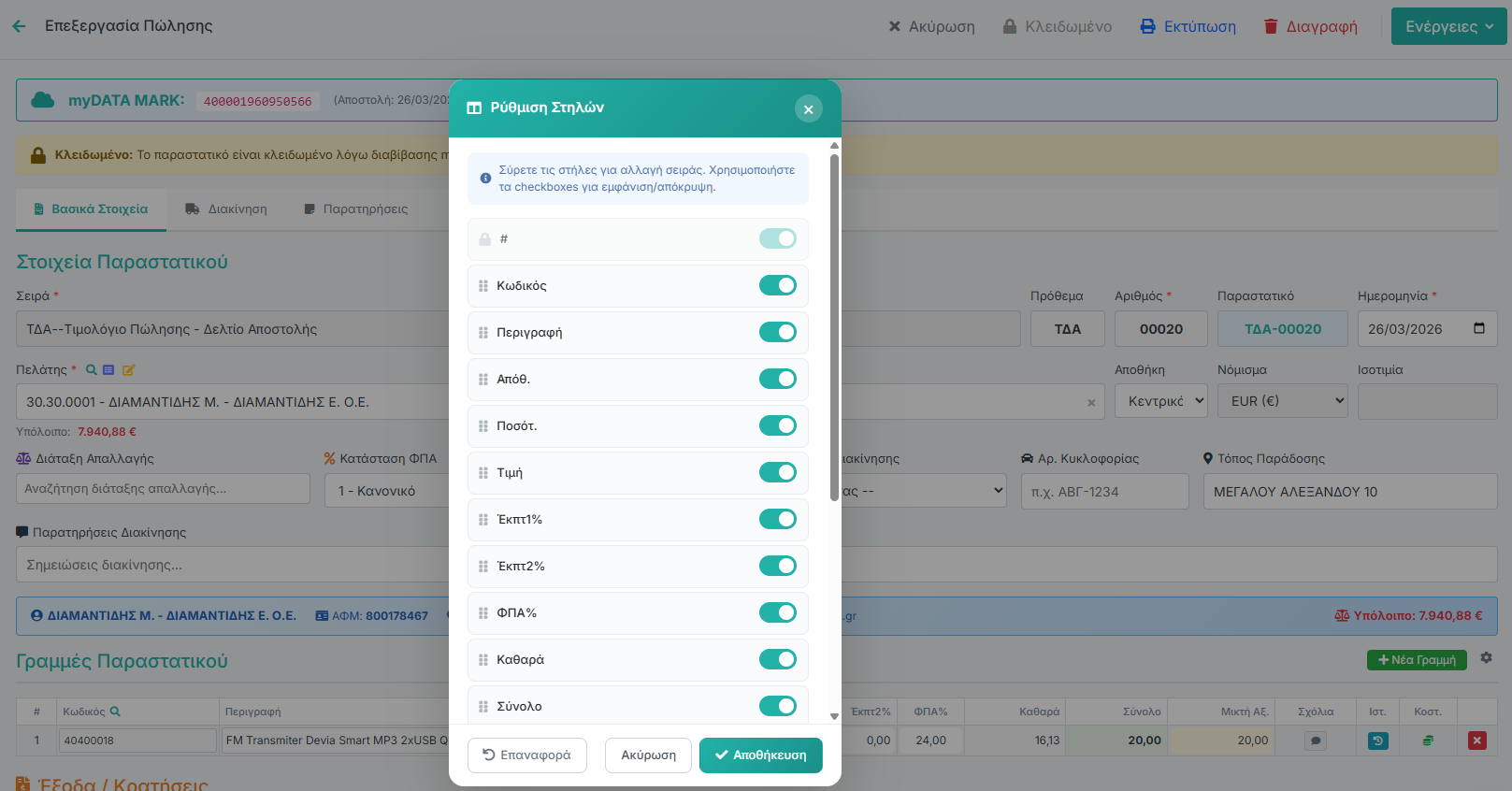
Πατώντας το εικονίδιο ⚙️ Ρύθμιση Στηλών δίπλα στο + Νέα Γραμμή, μπορείτε να επιλέξετε ποιες στήλες θα εμφανίζονται στις γραμμές παραστατικού, να αλλάξετε τη σειρά τους (drag & drop) και να αποθηκεύσετε τις ρυθμίσεις σας:
Αναζήτηση Είδους
Μπορείτε να βρείτε ένα είδος με δύο τρόπους:
- Autocomplete — Πληκτρολογήστε στο πεδίο Περιγραφή και επιλέξτε από τα αποτελέσματα:
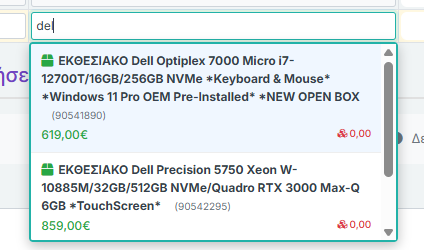
- Αναζήτηση Είδους (🔍) — Πατήστε το εικονίδιο αναζήτησης δίπλα στον Κωδικό για να ανοίξετε το modal αναζήτησης:
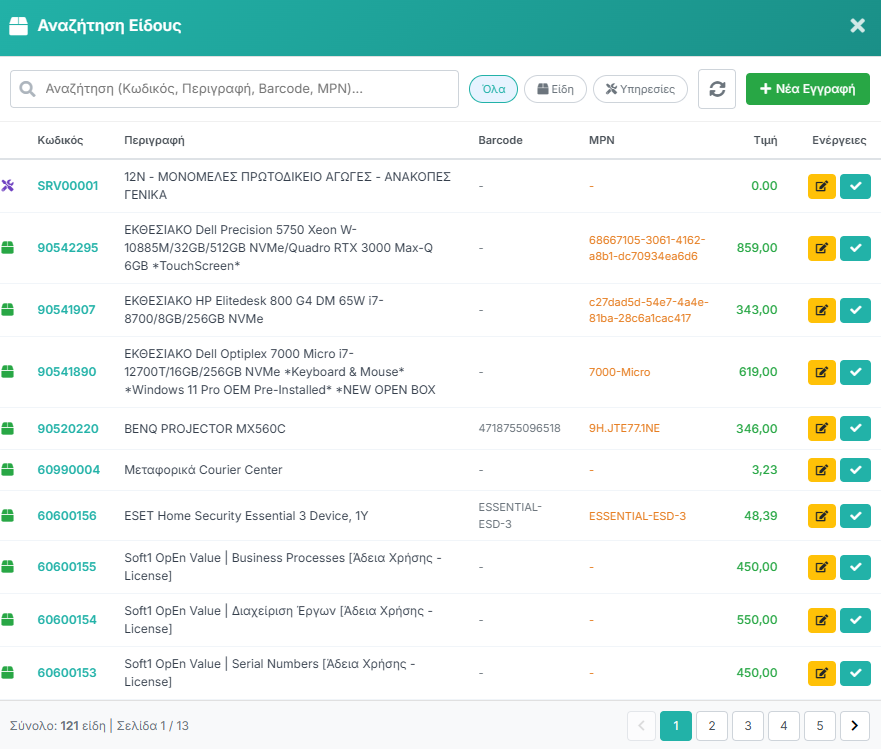
Στο modal μπορείτε να αναζητήσετε βάσει Κωδικού, Περιγραφής, Barcode ή MPN, να φιλτράρετε ανά Όλα, Είδη ή Υπηρεσίες, και να δημιουργήσετε + Νέα Εγγραφή απευθείας.
Γρήγορη Επεξεργασία Είδους
Από τη λίστα αναζήτησης, πατώντας το εικονίδιο ✏️ Επεξεργασία ανοίγει η γρήγορη φόρμα επεξεργασίας προϊόντος χωρίς να φύγετε από το παραστατικό:
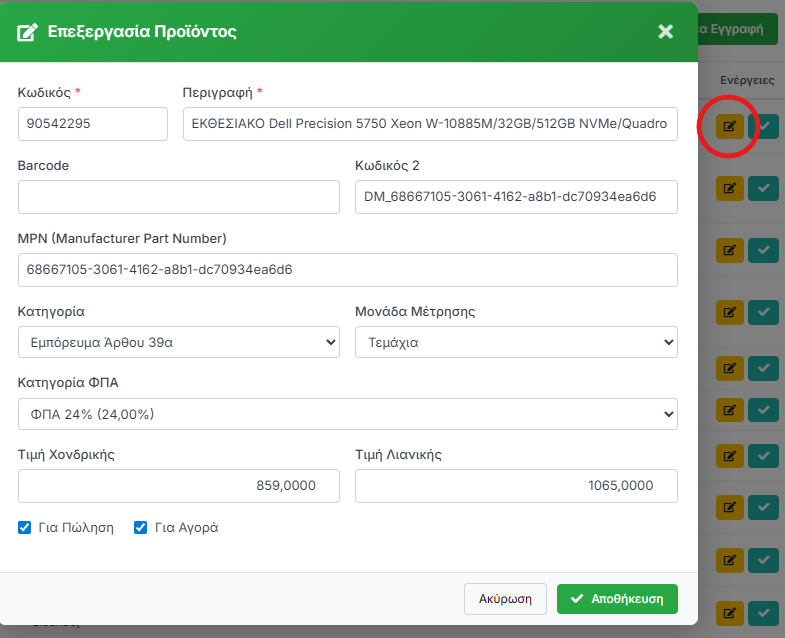
Μετά την επιλογή, η γραμμή συμπληρώνεται αυτόματα με τα στοιχεία του είδους:

Ιστορικό Πωλήσεων
Πατώντας το εικονίδιο 🔄 Ιστ. σε μια γραμμή, ανοίγει το modal Ιστορικό Πωλήσεων του συγκεκριμένου είδους, με αναλυτική λίστα όλων των προηγούμενων πωλήσεών του:
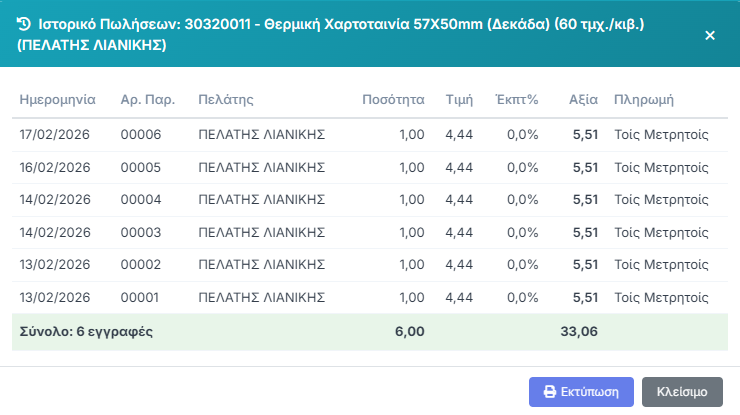
- Ημερομηνία — Ημερομηνία πώλησης
- Αρ. Παρ. — Αριθμός παραστατικού
- Πελάτης — Επωνυμία πελάτη
- Ποσότητα — Πωληθείσα ποσότητα
- Τιμή — Τιμή μονάδας
- Έκπτ% — Ποσοστό έκπτωσης
- Αξία — Συνολική αξία γραμμής
- Πληρωμή — Τρόπος πληρωμής
Στο κάτω μέρος εμφανίζονται τα Σύνολα (ποσότητα & αξία) και το κουμπί Εκτύπωση.
Σημείωση Γραμμής
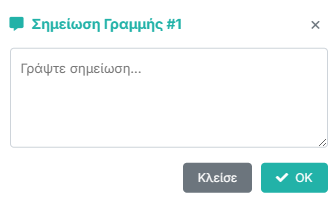
Πατώντας το εικονίδιο 💬 Σημείω σε μια γραμμή, ανοίγει το modal Σημείωση Γραμμής όπου μπορείτε να γράψετε ένα σχόλιο ή παρατήρηση για τη συγκεκριμένη γραμμή του παραστατικού:
Φόροι / Τέλη / Κρατήσεις
Κάτω από τις γραμμές παραστατικού βρίσκεται η ενότητα Φόροι / Τέλη / Κρατήσεις. Πατήστε + Προσθήκη για να προσθέσετε φόρο, τέλος ή κράτηση:
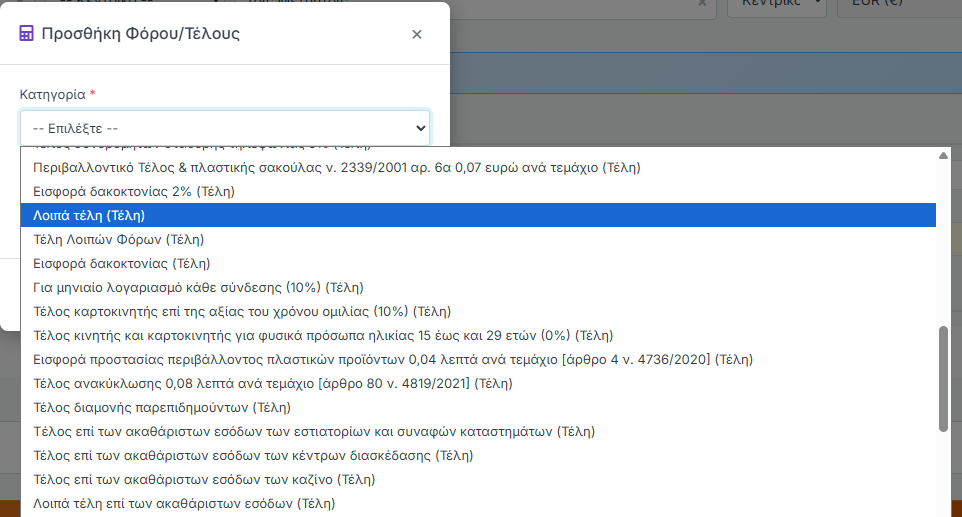
Στο modal Προσθήκη Φόρου/Τέλους επιλέγετε Κατηγορία από τη λίστα, που περιλαμβάνει:
- Περιβαλλοντικό Τέλος & πλαστικής σακούλας
- Εισφορά δακοκτονίας
- Λοιπά τέλη (Τέλη Λοιπών Φόρων, Εισφορά δακοκτονίας, Τέλος καρτοκινητής, Τέλος κινητής, Εισφορά προστασίας περιβάλλοντος πλαστικών, Τέλος ανακύκλωσης, Τέλος διαμονής παρεπιδημούντων, Τέλη εστιατορίων, κέντρων διασκέδασης, καζίνο κ.λπ.)
Μετά την προσθήκη, εμφανίζεται στον πίνακα με στήλες Κατηγορία, Τύπος και Ποσό (€):

Για διαγραφή εγγραφής, πατήστε το ❌ στο τέλος της γραμμής.
Καρτέλα Διακίνησης
Στη δεύτερη καρτέλα Διακίνηση βρίσκονται τα στοιχεία μεταφοράς και η παρακολούθηση αποστολής:
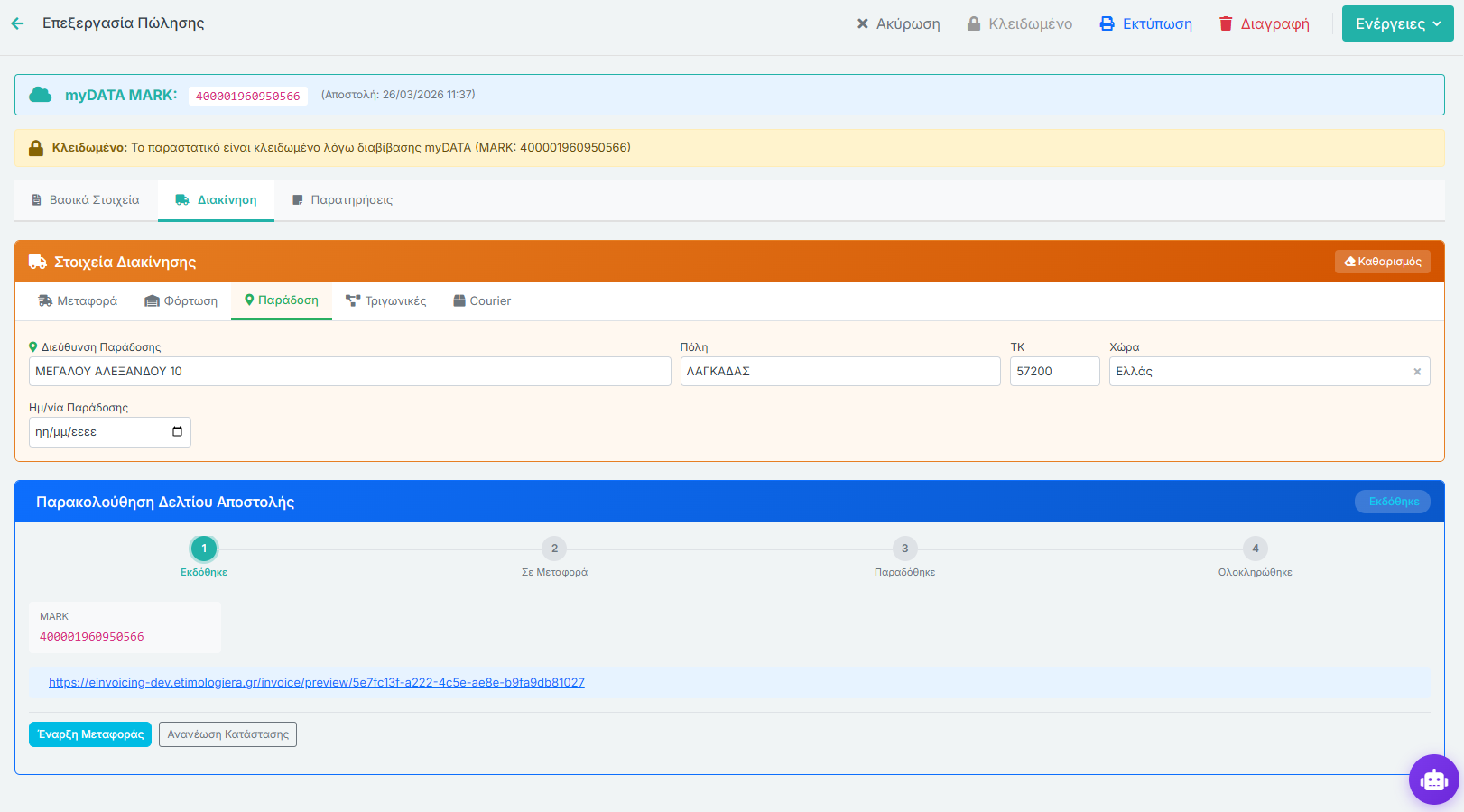
Η ενότητα Στοιχεία Διακίνησης περιλαμβάνει 5 υπο-καρτέλες:
- Μεταφορά — Μεταφορέας, Όχημα, Αρ. Κυκλοφορίας, Σκοπός Διακίνησης, Ημ/νία Αποστολής, Παρατηρήσεις Διακίνησης
- Φόρτωση — Διεύθυνση, Πόλη, ΤΚ, Χώρα φόρτωσης
- Παράδοση — Διεύθυνση, Πόλη, ΤΚ, Χώρα, Ημ/νία Παράδοσης
- Τριγωνικές — Για τριγωνικές B2B συναλλαγές (Αποστολέας, Παραλήπτης, Τιμολογείται σε, Εταίρος)
- Courier — AWB Code, Αρ. Δεμάτων, Tracking Number
Παρακολούθηση Δελτίου Αποστολής — Εμφανίζει τη ροή κατάστασης της αποστολής σε 4 βήματα:
- 1. Εκδόθηκε → 2. Σε Μεταφορά → 3. Παραδόθηκε → 4. Ολοκληρώθηκε
Εμφανίζονται ο κωδικός MARK, ο σύνδεσμος ηλεκτρονικής προεπισκόπησης και τα κουμπιά Έναρξη Μεταφοράς και Ανανέωση Κατάστασης.
Ενέργειες Παραστατικού
Στο πάνω δεξιά μέρος της φόρμας υπάρχει το κουμπί Ενέργειες με τις ακόλουθες επιλογές:
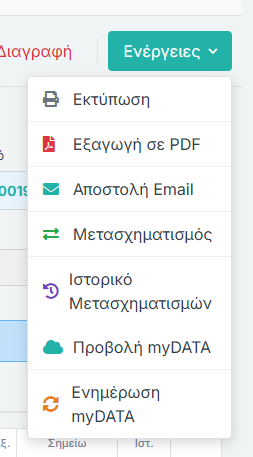
- Εκτύπωση — Εκτύπωση του παραστατικού
- Εξαγωγή σε PDF — Λήψη σε μορφή PDF
- Αποστολή Email — Αποστολή στον πελάτη μέσω email
- Μετασχηματισμός — Μετατροπή σε άλλο τύπο παραστατικού
- Ιστορικό Μετασχηματισμών — Προβολή αλυσίδας μετασχηματισμών
- Προβολή myDATA — Προβολή στοιχείων myDATA
- Ενημέρωση myDATA — Αποστολή/ενημέρωση στο myDATA
Μετασχηματισμός
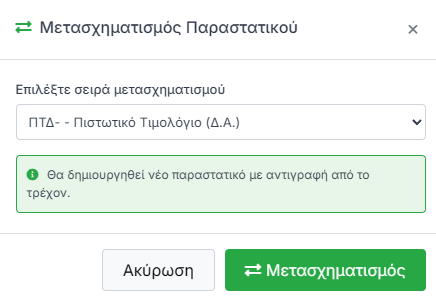
Ο Μετασχηματισμός σας επιτρέπει να μετατρέψετε ένα παραστατικό σε άλλο τύπο (π.χ. Τιμολόγιο → Πιστωτικό, Δελτίο Αποστολής → Τιμολόγιο). Επιλέγετε τη σειρά μετασχηματισμού και δημιουργείται νέο παραστατικό ως αντίγραφο:
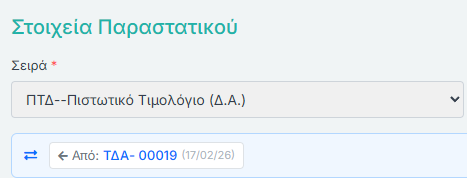
Μετά τον μετασχηματισμό, στο νέο παραστατικό εμφανίζεται ο σύνδεσμος προς το αρχικό:
Ιστορικό Μετασχηματισμών
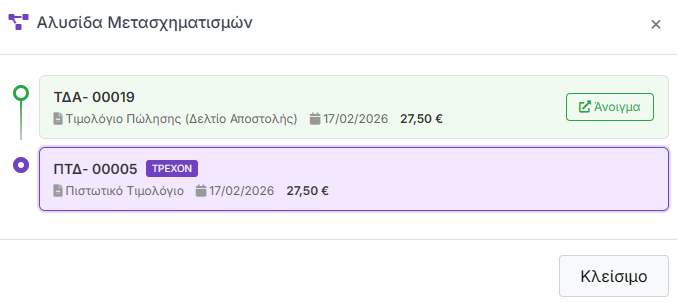
Από το Ιστορικό Μετασχηματισμών βλέπετε ολόκληρη την αλυσίδα μετασχηματισμών του παραστατικού — ποιο ήταν το αρχικό και ποια παραστατικά δημιουργήθηκαν:
Προβολή myDATA
Η Προβολή myDATA εμφανίζει τα πλήρη στοιχεία του παραστατικού όπως διαβιβάζονται στην ΑΑΔΕ, με καρτέλες:
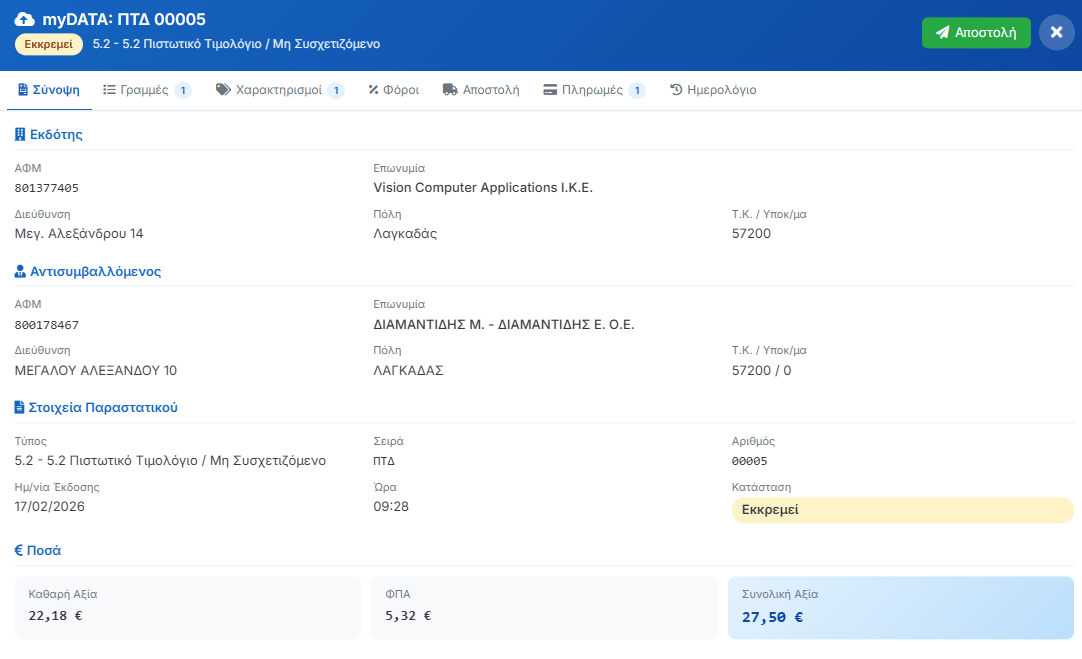
- Σύνοψη — Εκδότης, Αντισυμβαλλόμενος, Στοιχεία Παραστατικού, Ποσά (Καθαρή Αξία, ΦΠΑ, Συνολική Αξία)
- Γραμμές — Αναλυτικές γραμμές παραστατικού
- Χαρακτηρισμοί — Χαρακτηρισμοί myDATA
- Φόροι — Ανάλυση φόρων
- Αποστολή — Κατάσταση αποστολής
- Πληρωμές — Τρόποι πληρωμής
- Ημερολόγιο — Ιστορικό ενεργειών
Πατήστε Αποστολή για να διαβιβάσετε το παραστατικό στο myDATA. Αν χρειαστεί επανενημέρωση της εγγραφής, χρησιμοποιήστε την επιλογή Ενημέρωση myDATA από το dropdown Ενέργειες.
Λιανική
Η ενότητα Λιανική (POS) επιτρέπει τη γρήγορη έκδοση αποδείξεων λιανικής πώλησης (ΑΛΠ) μέσω μιας εύχρηστης οθόνης σημείου πώλησης. Ιδανική για φυσικά καταστήματα και σημεία πώλησης, με υποστήριξη πληρωμής μετρητοίς, κάρτας ή μικτής πληρωμής.
Λύση Λιανικής (Retail) ΝΕΟ
Ολοκληρωμένη λύση για το ταμείο της μικρής λιανικής — Βάρδιες & Ταμείο, Οθόνη Πελάτη, Ζυγαριά, Γρήγορα Πλήκτρα και πολλά ακόμα.
- Εργαζόμενοι & Ταμίες με PIN — νέα σελίδα «Εργαζόμενοι» (μενού Συναλλασσόμενοι) και γρήγορη εναλλαγή ταμία στο ταμείο — κάθε ταμίας επιλέγει το όνομά του (με ή χωρίς PIN) και κάθε απόδειξη καταγράφει ποιος την εξέδωσε.
- Βάρδιες & Ταμεία — άνοιγμα βάρδιας με μετρητά έναρξης, καταθέσεις/αναλήψεις/έξοδα ταμείου, και κλείσιμο με καταμέτρηση — το σύστημα υπολογίζει τα αναμενόμενα μετρητά και τη διαφορά. Νέα σελίδα «Βάρδιες & Ταμείο» και πλήρης διαχείριση μέσα από το ταμείο.
- Αναφορά «Ταμείο Ημέρας» & εκτυπώσεις X/Z — συγκεντρωτική εικόνα ημέρας ανά ταμείο και ταμία (μετρητά, κάρτες, κινήσεις, διαφορές) με Excel/PDF, και λειτουργικές εκτυπώσεις X/Z ανά βάρδια.
- Στόχος Πωλήσεων Ημέρας — ορίστε ημερήσιο στόχο ανά ταμείο και παρακολουθήστε την επίτευξή του ζωντανά στο ταμείο, στην εκτύπωση X/Z και στην αναφορά.
- Γρήγορα Πλήκτρα — διαμορφώστε έως 6 σελίδες με πλήκτρα αγαπημένων ειδών (χρώμα, εικόνα, ετικέτα) πάνω από τον κατάλογο — ιδανικό για καφέ, ψιλικά και ό,τι πουλάτε συνέχεια.
- Ονομαστικά είδη (τμήματα) — είδη όπως «Πώληση 24%» που ζητούν τιμή και ποσότητα τη στιγμή της πώλησης — πωλήσεις χωρίς προ-καταχώρηση κάθε προϊόντος.
- Οθόνη Πελάτη — δεύτερη οθόνη προς τον πελάτη που δείχνει ζωντανά τα είδη, το σύνολο και το «Ευχαριστούμε» με την ολοκλήρωση — ανοίγει με ένα κουμπί από το ταμείο, χωρίς καμία ρύθμιση.
- Ζυγαριά — υποστήριξη barcodes ζυγιζόμενων ειδών (ετικέτες ζυγαριάς) — σκανάρετε την ετικέτα και η ποσότητα σε κιλά μπαίνει αυτόματα στην απόδειξη.
- Περιβαλλοντικά Τέλη αυτόματα — συνδέστε σε κάθε είδος τα τέλη που το συνοδεύουν (σακούλα 0,07€, κυπελάκι/καπάκι 0,04€) και το ταμείο προσθέτει αυτόματα τις σωστές γραμμές τέλους — πλήρως σύμφωνα με το myDATA.
- Κεντρική βάση barcodes — σκανάρετε ένα άγνωστο barcode και το σύστημα σας προτείνει έτοιμη καρτέλα είδους (όνομα, ΦΠΑ) από την κεντρική βάση — προσθέτετε τιμή και πουλάτε αμέσως. Ενεργοποιείται από Ρυθμίσεις → Λιανική POS.
- Απλοποιημένη οθόνη ταμία (kiosk) — εμφάνιση μόνο του ταμείου για συγκεκριμένους χρήστες ή για όλη την εταιρεία — ο ταμίας βλέπει μόνο ό,τι χρειάζεται, ο υπεύθυνος βλέπει όλο το σύστημα.
- Εμφάνιση μενού ανά χρήστη & κλάδο — επιλέξτε ποιες ενότητες του μενού βλέπει κάθε χρήστης και ποια είναι η αρχική του σελίδα (π.χ. ο ταμίας ανοίγει κατευθείαν στο ταμείο).
- Οι νέες δυνατότητες Λιανικής (Βάρδιες, Γρήγορα Πλήκτρα, Οθόνη Πελάτη, Ζυγαριά, Περιβαλλοντικά Τέλη) ενεργοποιούνται ανά συνδρομή — επικοινωνήστε μαζί μας για ενεργοποίηση στη δική σας εγκατάσταση.
- Το κλείσιμο βάρδιας/ταμείου είναι λειτουργική διαδικασία — δεν απαιτείται ημερήσιο φορολογικό «Ζ». Η σήμανση των αποδείξεων γίνεται όπως πάντα μέσω myDATA.
Εργαζόμενοι & Ταμίες
Η νέα σελίδα Εργαζόμενοι (μενού Συναλλασσόμενοι → Εργαζόμενοι) διαχειρίζεται το προσωπικό και τους ταμίες του καταστήματος. Κάθε εργαζόμενος μπορεί να αποκτήσει PIN Ταμείου για γρήγορη εναλλαγή ταμία στο ταμείο, ώστε κάθε απόδειξη να καταγράφει ποιος την εξέδωσε.
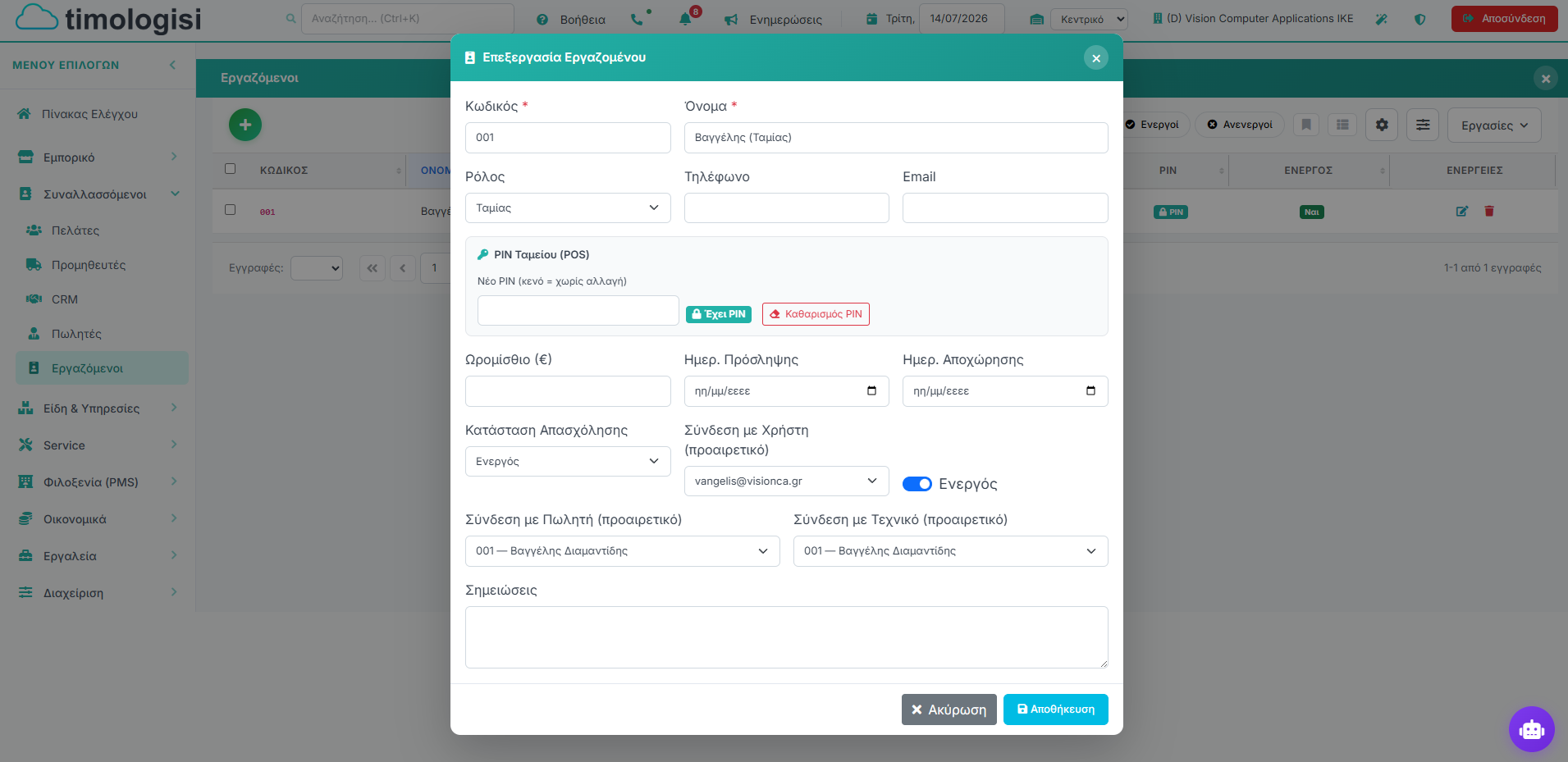
Στη φόρμα εργαζομένου συμπληρώνετε:
- Κωδικός & Όνομα — μοναδικός κωδικός και ονοματεπώνυμο (υποχρεωτικά).
- Ρόλος — π.χ. Ταμίας — και προαιρετικά Τηλέφωνο / Email.
- PIN Ταμείου (POS) — ορίστε Νέο PIN (κενό = καμία αλλαγή). Η ένδειξη «Έχει PIN» δείχνει αν υπάρχει ήδη και το «Καθαρισμός PIN» το αφαιρεί.
- Ωρομίσθιο (€), Ημ. Πρόσληψης / Ημ. Αποχώρησης και Κατάσταση Απασχόλησης (Ενεργός/Ανενεργός).
- Σύνδεση με Χρήστη (προαιρετικό) — συνδέστε τον εργαζόμενο με λογαριασμό χρήστη της εφαρμογής. Επίσης Σύνδεση με Πωλητή και Σύνδεση με Τεχνικό για ενοποιημένη εικόνα.
- Σημειώσεις και διακόπτης Ενεργός (ανενεργοί εργαζόμενοι δεν εμφανίζονται στην επιλογή ταμία).
Η λίστα Εργαζομένων εμφανίζει Κωδικό, Όνομα, ένδειξη PIN και κατάσταση Ενεργός, με φίλτρα Ενεργοί / Ανενεργοί.
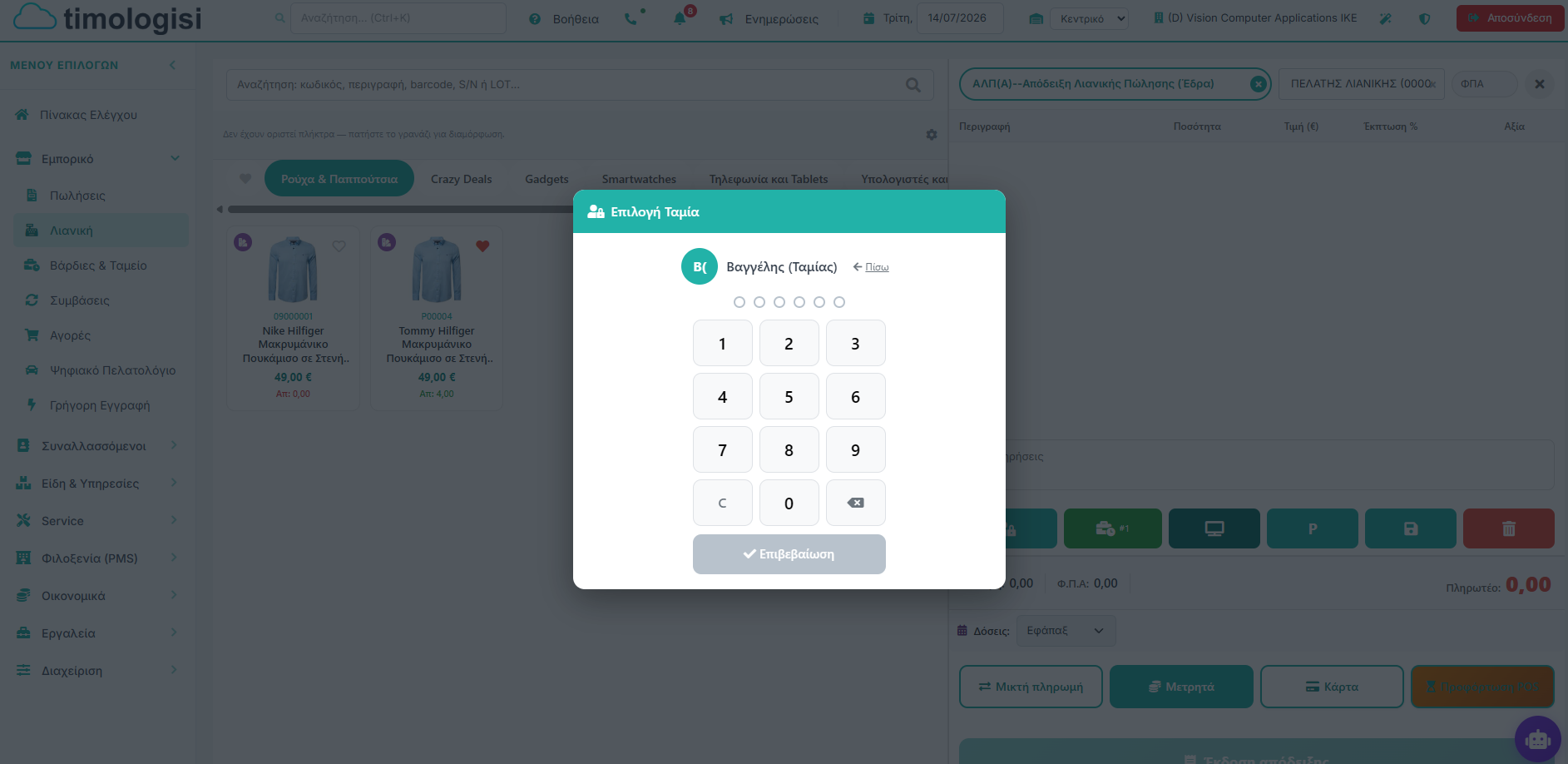
Στο ταμείο, η εναλλαγή ταμία γίνεται με επιλογή ονόματος και πληκτρολόγηση του PIN:
Βάρδιες & Ταμείο
Η νέα σελίδα Βάρδιες & Ταμείο (μενού Εμπορικό → Βάρδιες & Ταμείο) διαχειρίζεται το άνοιγμα/κλείσιμο βάρδιας, τις κινήσεις μετρητών και την καταμέτρηση του ταμείου. Μπορείτε επίσης να ανοίξετε/κλείσετε βάρδια απευθείας μέσα από το ταμείο.
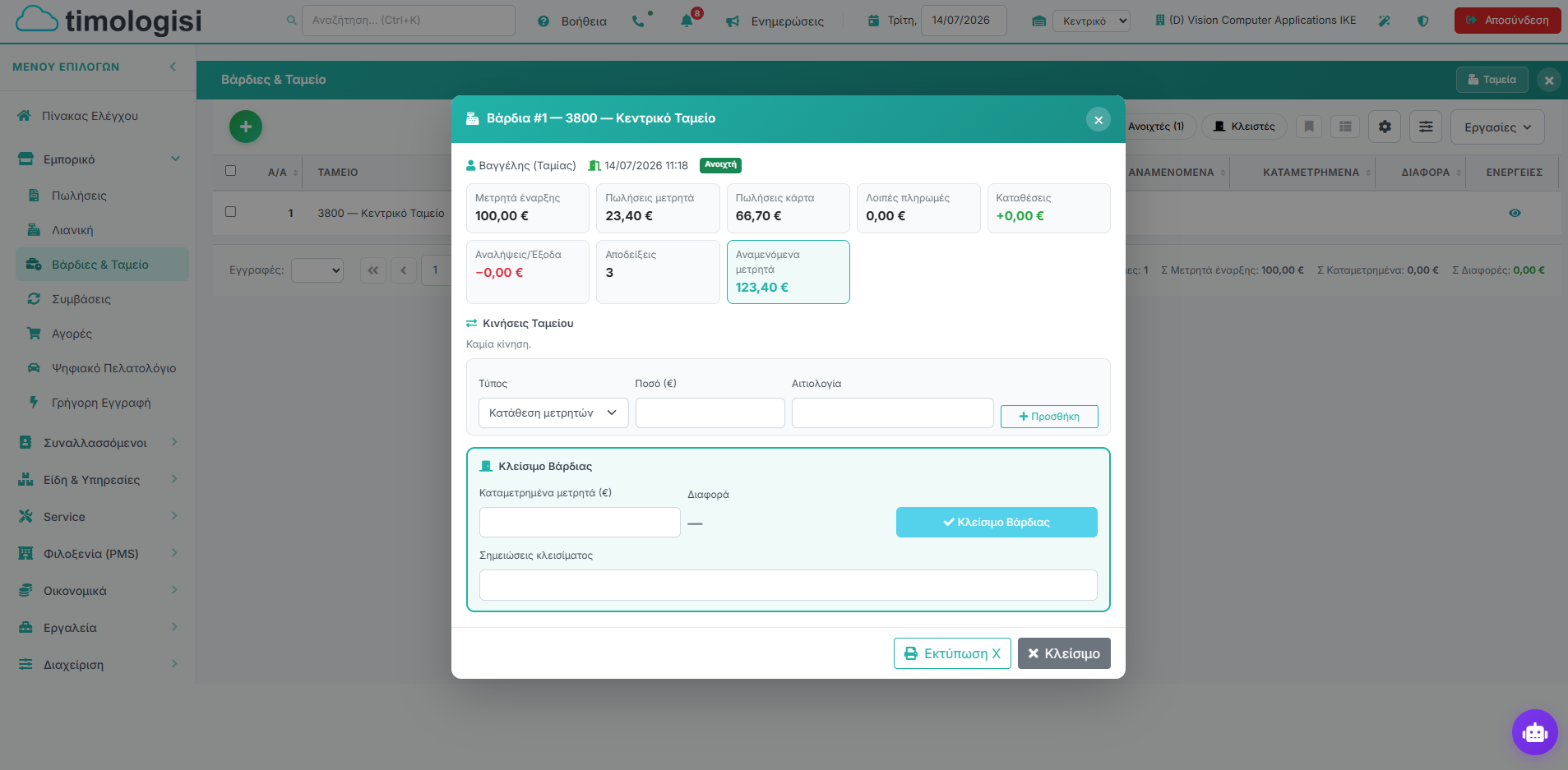
Στο modal Βάρδιας & Ταμείου βλέπετε ζωντανά την εικόνα της τρέχουσας βάρδιας — Μετρητά έναρξης, Πωλήσεις μετρητά/κάρτα, Αποδείξεις, Καταθέσεις, Αναλήψεις/Έξοδα και τα Αναμενόμενα μετρητά:
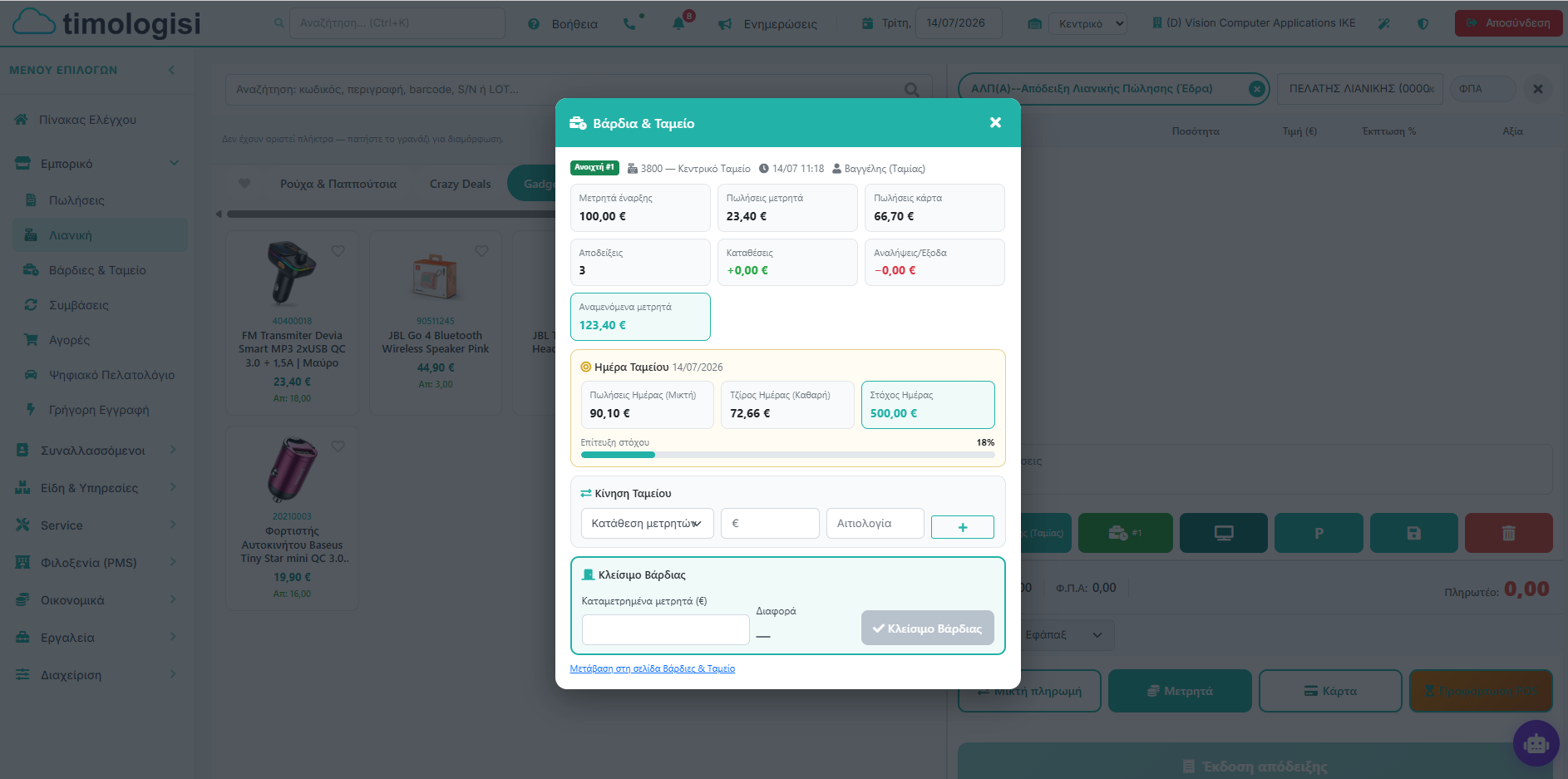
Στην Ημέρα Ταμείου παρακολουθείτε Πωλήσεις Ημέρας, Τζίρο και τον Στόχο Ημέρας με την επίτευξή του (%). Από την Κίνηση Ταμείου καταχωρείτε καταθέσεις/αναλήψεις με αιτιολογία.
Για το κλείσιμο, καταχωρείτε τα καταμετρημένα μετρητά και το σύστημα υπολογίζει αυτόματα τη Διαφορά:
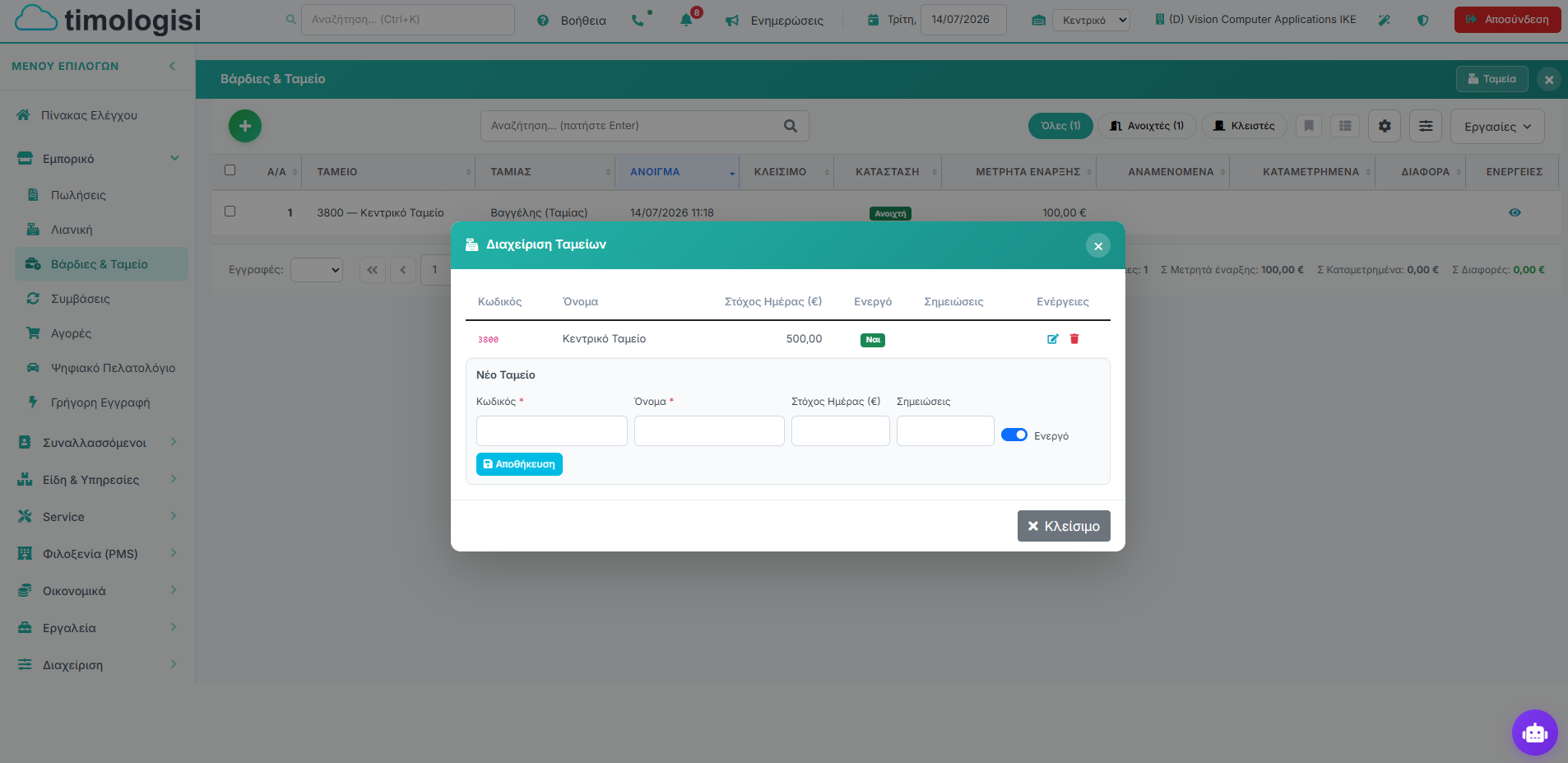
Από τη Διαχείριση Ταμείων ορίζετε τα ταμεία σας (Κωδικός, Όνομα, Στόχος Ημέρας, κατάσταση Ενεργό):
Οθόνη Πελάτη
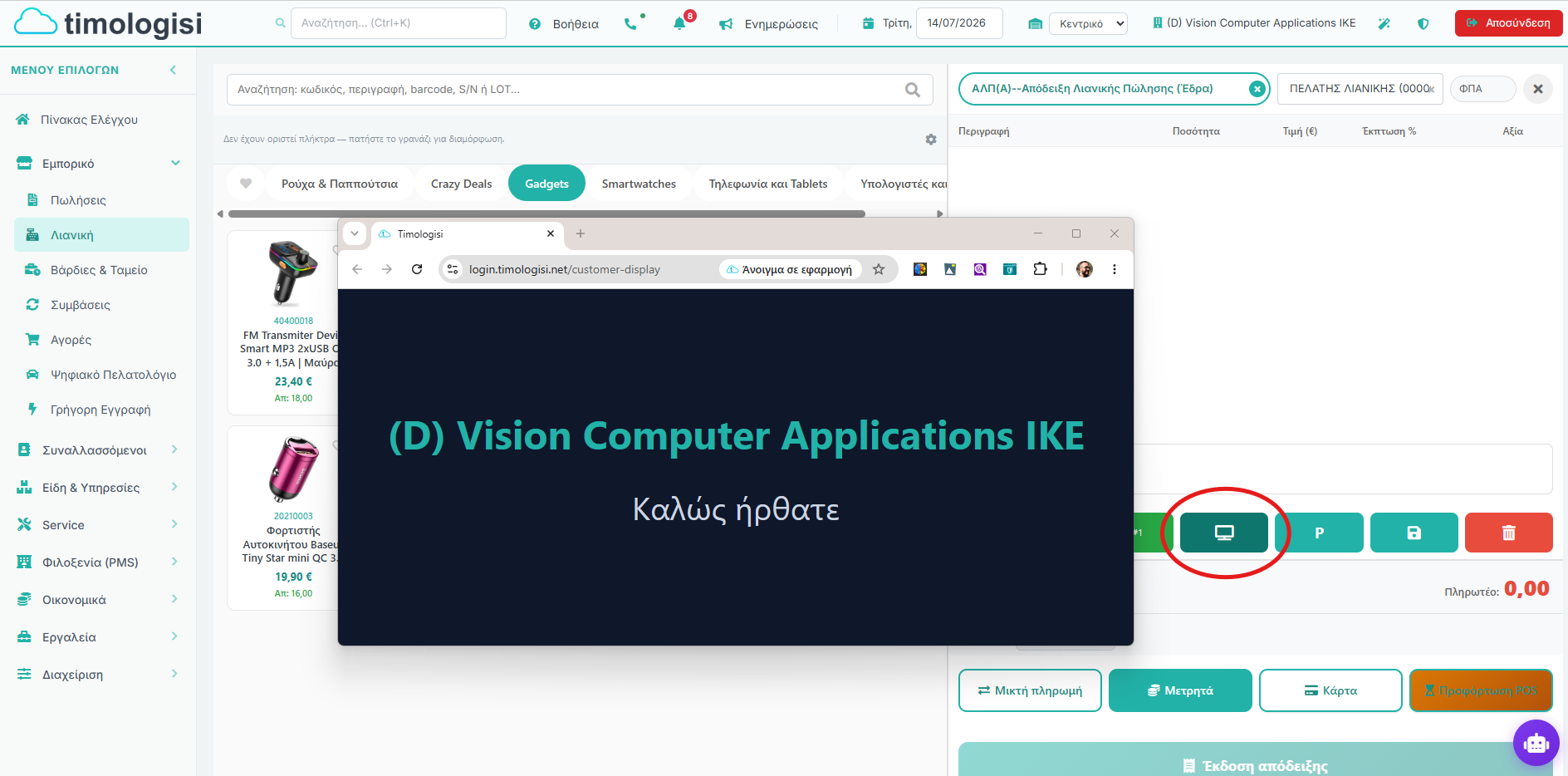
Η Οθόνη Πελάτη είναι μια δεύτερη οθόνη στραμμένη προς τον πελάτη, που δείχνει ζωντανά τα είδη και το σύνολο της απόδειξης, και ένα «Ευχαριστούμε» με την ολοκλήρωση. Ανοίγει με ένα κουμπί (εικονίδιο οθόνης) από το ταμείο — χωρίς καμία ρύθμιση.
Οθόνη POS
Η κεντρική οθόνη POS χωρίζεται σε δύο περιοχές:
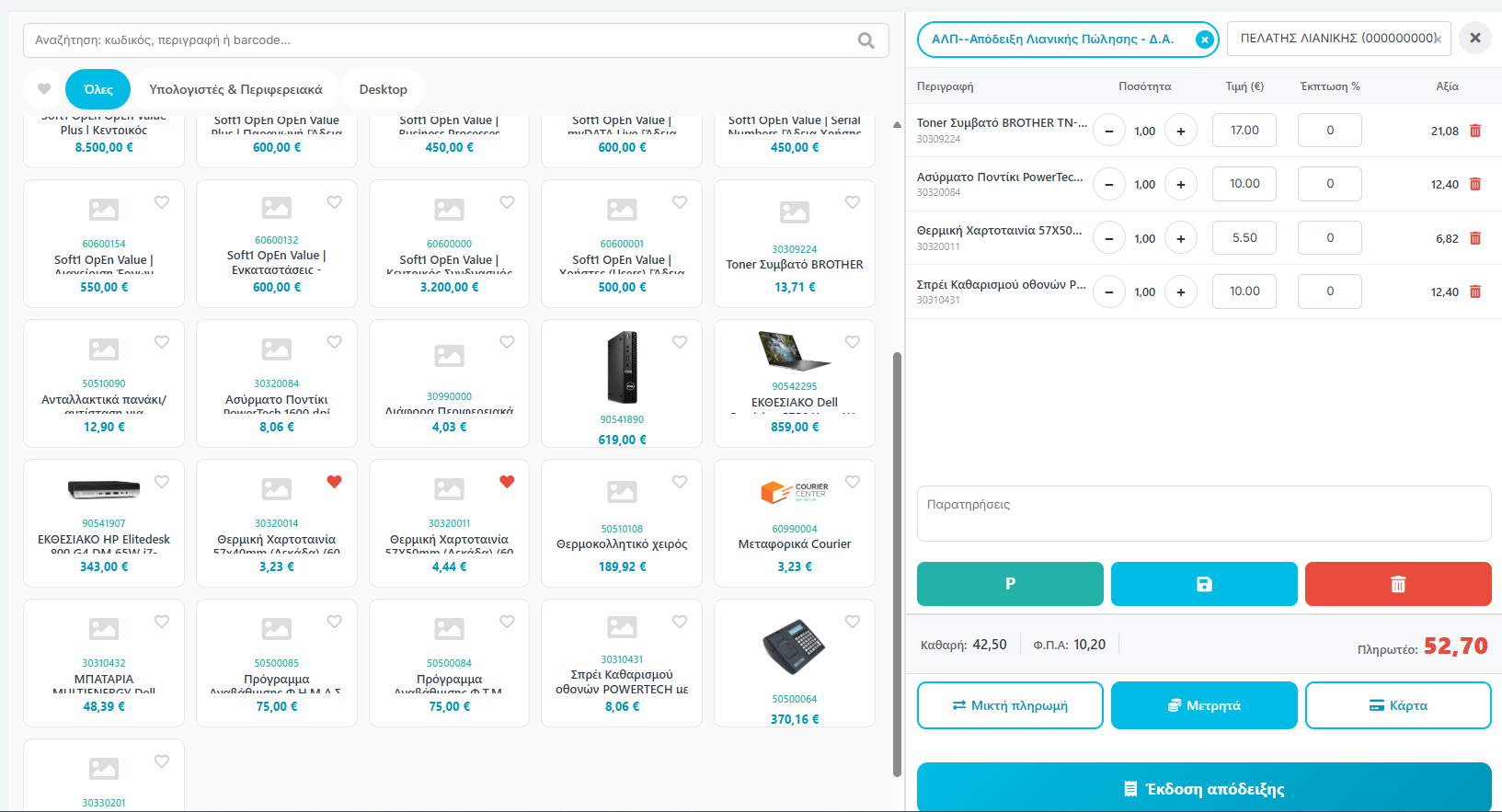
- Κατάλογος Προϊόντων (αριστερά) — Εμφανίζει τα είδη με φωτογραφία, κωδικό, περιγραφή και τιμή. Κάντε κλικ σε ένα είδος ή χρησιμοποιήστε την αναζήτηση για να το προσθέσετε στο καλάθι
- Απόδειξη (δεξιά) — Εμφανίζει τις γραμμές της απόδειξης, ποσότητα, τιμή μονάδας και σύνολα (Καθαρή Αξία, Φ.Π.Α., Σύνολο)
Στο πάνω μέρος της απόδειξης μπορείτε να επιλέξετε Τύπο Παραστατικού και Πελάτη:

Στο κάτω μέρος της οθόνης υπάρχουν τα κουμπιά ενεργειών:
-
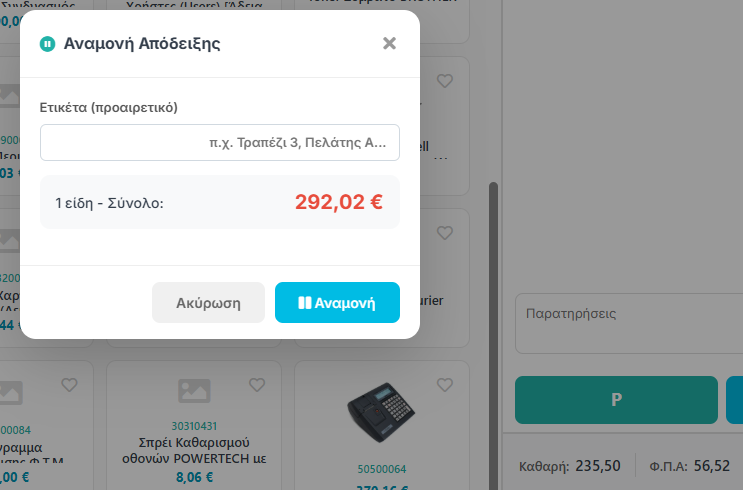
Αναμονή (P) — Παρκάρει την τρέχουσα απόδειξη για να εξυπηρετήσετε άλλον πελάτη. Μπορείτε να προσθέσετε ετικέτα (π.χ. «Τραπέζι 3»)
-
Ανάκτηση αναμονής — Επαναφέρει μία από τις αποδείξεις σε αναμονή. Το badge δείχνει πόσες εκκρεμούν

-
Αποθήκευση — Αποθηκεύει την απόδειξη χωρίς ολοκλήρωση πληρωμής
-
Διαγραφή — Ακυρώνει την τρέχουσα απόδειξη
Πληρωμή
Για την ολοκλήρωση της πώλησης, πατήστε ένα από τα κουμπιά πληρωμής:
- Μετρητά — Ολοκληρώνει αμέσως με πληρωμή μετρητοίς
- Κάρτα — Ολοκληρώνει με πληρωμή κάρτας
- Μικτή πληρωμή — Ανοίγει modal για κατανομή του ποσού μεταξύ μετρητών και κάρτας
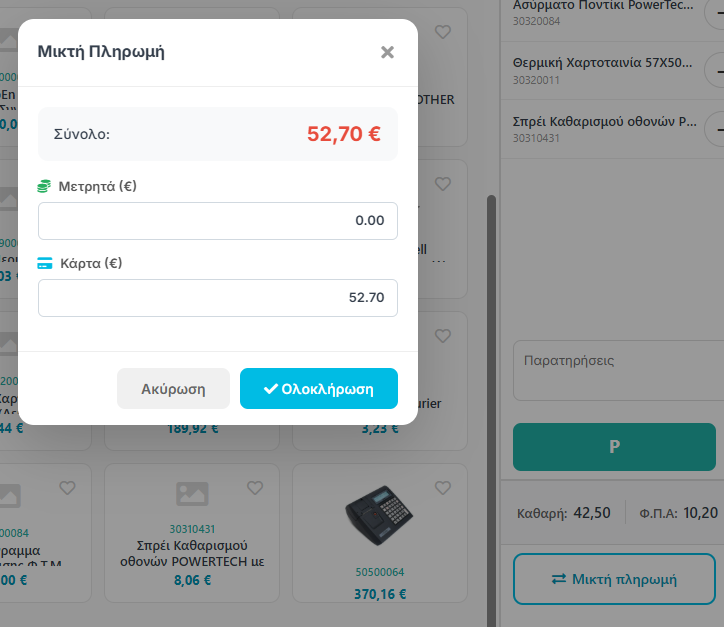
Στο modal Μικτή Πληρωμή εμφανίζεται το σύνολο και μπορείτε να κατανείμετε το ποσό σε Μετρητά και Κάρτα. Πατήστε Ολοκλήρωση για να εκδοθεί η απόδειξη.
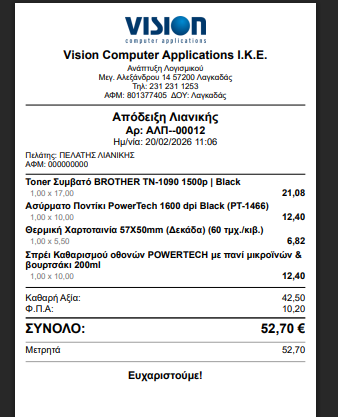
Μετά την ολοκλήρωση, εκδίδεται αυτόματα η Απόδειξη Λιανικής Πώλησης (ΑΛΠ):
Ρυθμίσεις Λιανικής
Πριν ξεκινήσετε να χρησιμοποιείτε τη Λιανική, ρυθμίστε τις παραμέτρους Λιανικής:
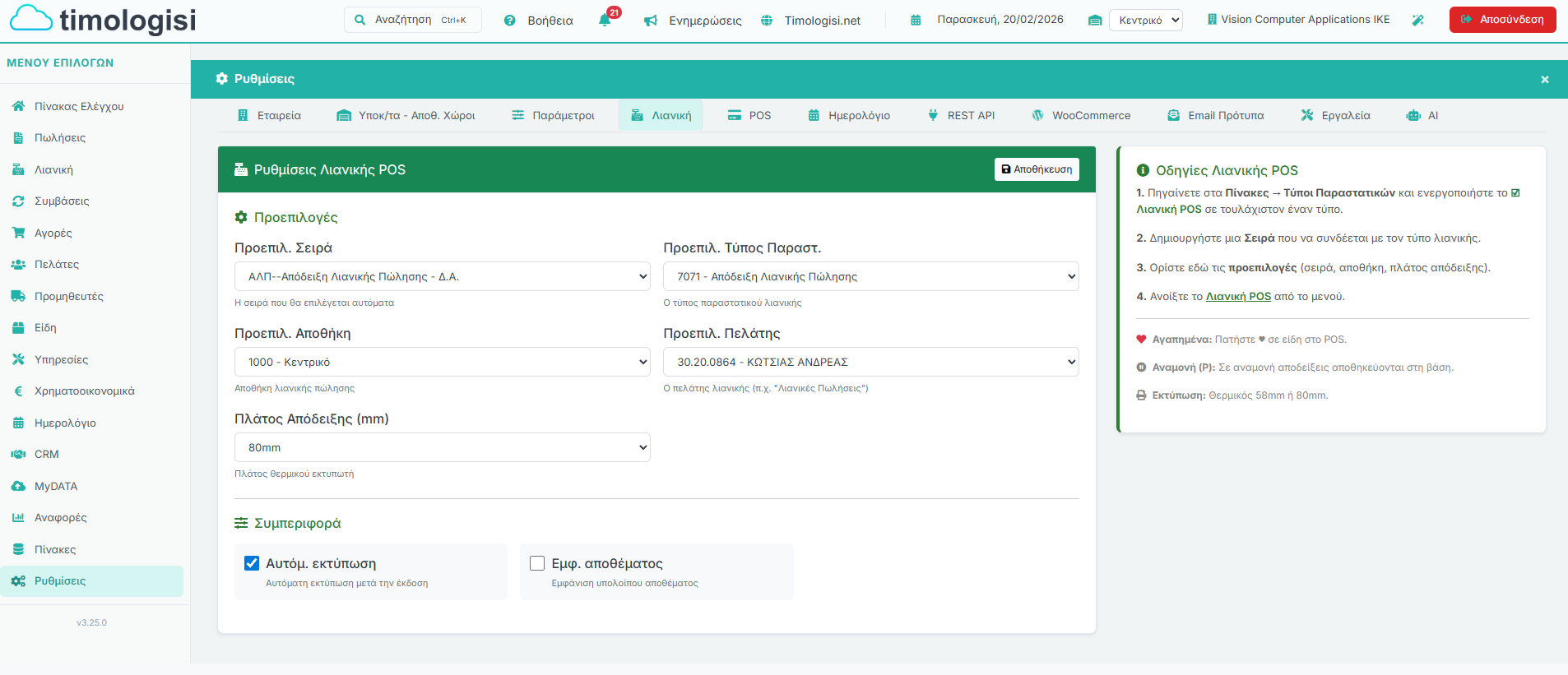
- Προεπιλ. Σειρά — Η σειρά παραστατικού που θα χρησιμοποιείται (π.χ. ΑΛΠ)
- Τύπος Παραστ. — Ο τύπος παραστατικού (π.χ. Απόδειξη Λιανικής Πώλησης)
- Προεπιλ. Αποθήκη — Η αποθήκη για τις κινήσεις αποθέματος
- Πελάτης — Ο προεπιλεγμένος πελάτης λιανικής (π.χ. ΠΕΛΑΤΗΣ ΛΙΑΝΙΚΗΣ)
- Πωλητής — Ο προεπιλεγμένος πωλητής
- Συμπεριφορά — Ρυθμίσεις αυτόματης εκτύπωσης και αποστολής
Αγορές
Η ενότητα Αγορές βρίσκεται στο μενού Αγορές και περιλαμβάνει όλα τα παραστατικά αγορών και εξόδων της επιχείρησής σας. Η λειτουργία είναι αντίστοιχη με τις Πωλήσεις (ίδια εργαλειοθήκη, φίλτρα, εργασίες, layouts κ.λπ.), με τη διαφορά ότι αφορά Προμηθευτές αντί για Πελάτες.
Λίστα Αγορών
Η λίστα αγορών εμφανίζει όλα τα καταχωρημένα παραστατικά αγορών σε μορφή πίνακα:
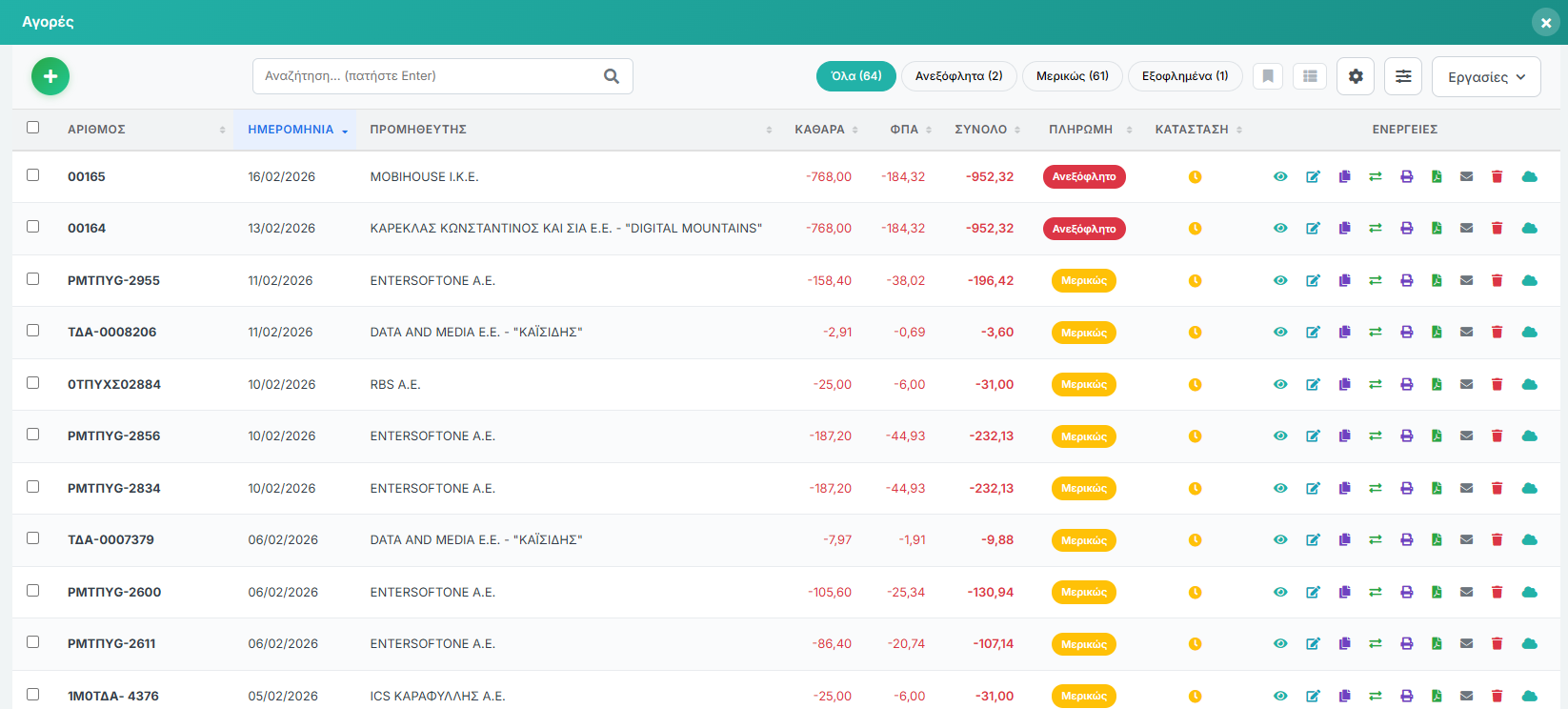
Οι στήλες περιλαμβάνουν:
- Αριθμός — Αριθμός παραστατικού
- Ημερομηνία — Ημερομηνία έκδοσης
- Προμηθευτής — Επωνυμία προμηθευτή
- Καθαρά — Καθαρή αξία
- ΦΠΑ — Ποσό ΦΠΑ
- Σύνολο — Συνολικό ποσό
- Πληρωμή — Κατάσταση πληρωμής (χρωματική ένδειξη)
- Κατάσταση — Κατάσταση myDATA
Η εργαλειοθήκη, τα φίλτρα κατάστασης (Όλα, Ανεξόφλητα, Μερικώς, Εξοφλημένα), οι εργασίες, τα προηγμένα φίλτρα, η ρύθμιση στηλών και τα layouts λειτουργούν με τον ίδιο τρόπο όπως στις Πωλήσεις.
Φόρμα Αγοράς
Πατώντας + Νέο ή κάνοντας κλικ σε υπάρχον παραστατικό, ανοίγει η φόρμα Επεξεργασίας Αγοράς:
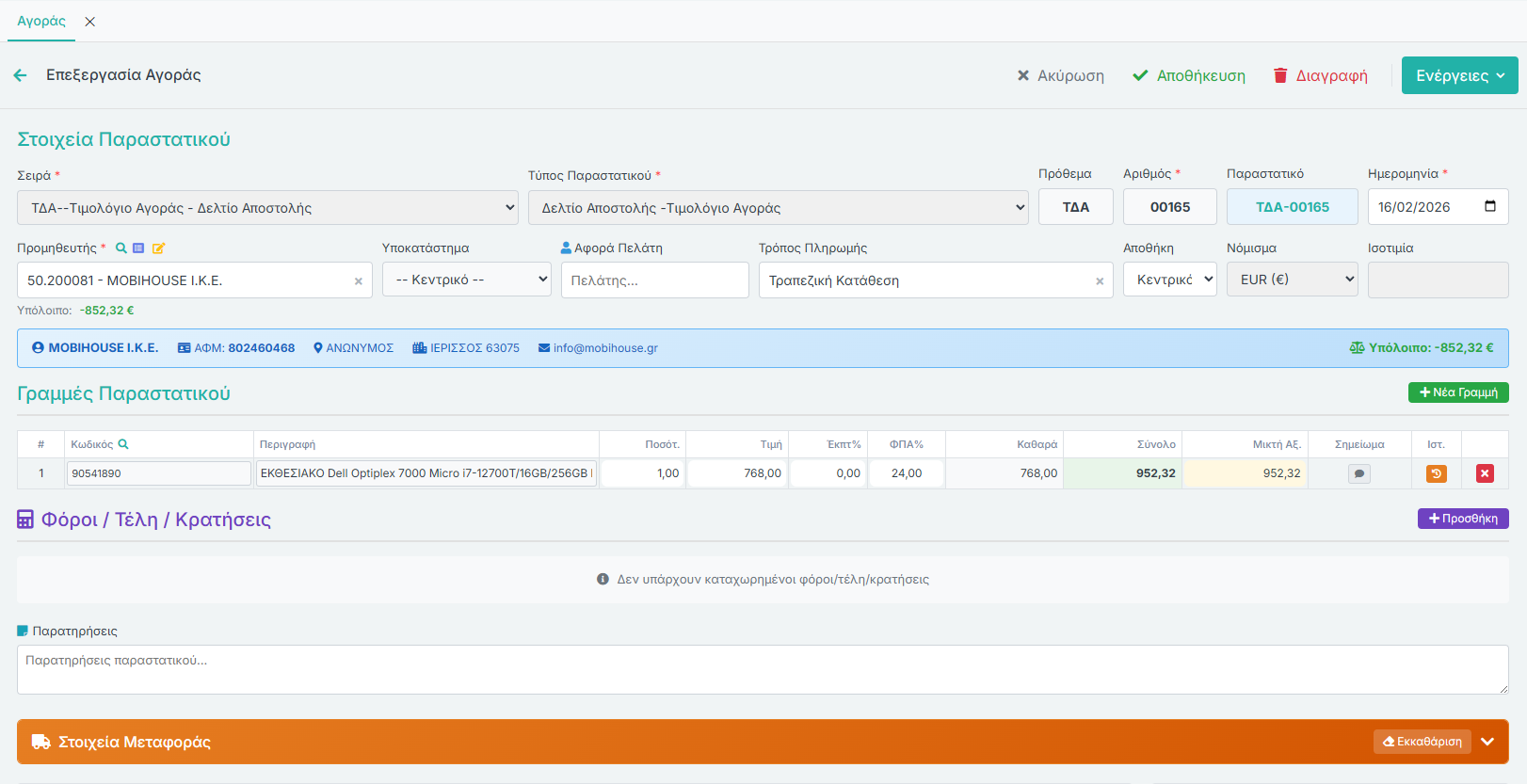
Η φόρμα περιλαμβάνει:
- Σειρά — Σειρά παραστατικού
- Τύπος Παραστατικού — Τιμολόγιο Αγοράς, Δελτίο Αποστολής κ.λπ.
- Πρόθεμα — Πρόθεμα αρίθμησης
- Αριθμός / Παραστατικό — Αριθμός παραστατικού
- Ημερομηνία — Ημερομηνία έκδοσης
- Προμηθευτής — Αναζήτηση και επιλογή προμηθευτή (με εικονίδια 🔍 Αναζήτηση, 📋 Καρτέλα, ✏️ Επεξεργασία)
- Υποκατάστημα — Επιλογή υποκαταστήματος
- Αφορά Πελάτη — Σύνδεση με πελάτη (προαιρετικό)
- Τρόπος Πληρωμής — Τρόπος πληρωμής
- Αποθήκη — Αποθήκη εισαγωγής
- Νόμισμα — Νόμισμα συναλλαγής
- Ισοτιμία — Ισοτιμία νομίσματος
Κάτω από τα στοιχεία προμηθευτή εμφανίζεται η πληροφοριακή μπάρα με ΑΦΜ, Δραστηριότητα, Διεύθυνση, Email και το Υπόλοιπο του προμηθευτή.
Οι Γραμμές Παραστατικού, Φόροι / Τέλη / Κρατήσεις, Παρατηρήσεις, Στοιχεία Μεταφοράς και οι Ενέργειες λειτουργούν με τον ίδιο τρόπο όπως στις Πωλήσεις.
Συμβάσεις
Η ενότητα Συμβάσεις βρίσκεται στο μενού Συμβάσεις και αφορά την αυτόματη έκδοση επαναλαμβανόμενων (recurring) παραστατικών πώλησης. Χρησιμοποιείται κυρίως για συνδρομές, μηνιαίες υπηρεσίες, πάγια τέλη και κάθε περιοδική χρέωση που επαναλαμβάνεται αυτόματα.
Λίστα Συμβάσεων
Η λίστα συμβάσεων εμφανίζει όλες τις ενεργές και ανενεργές συμβάσεις:
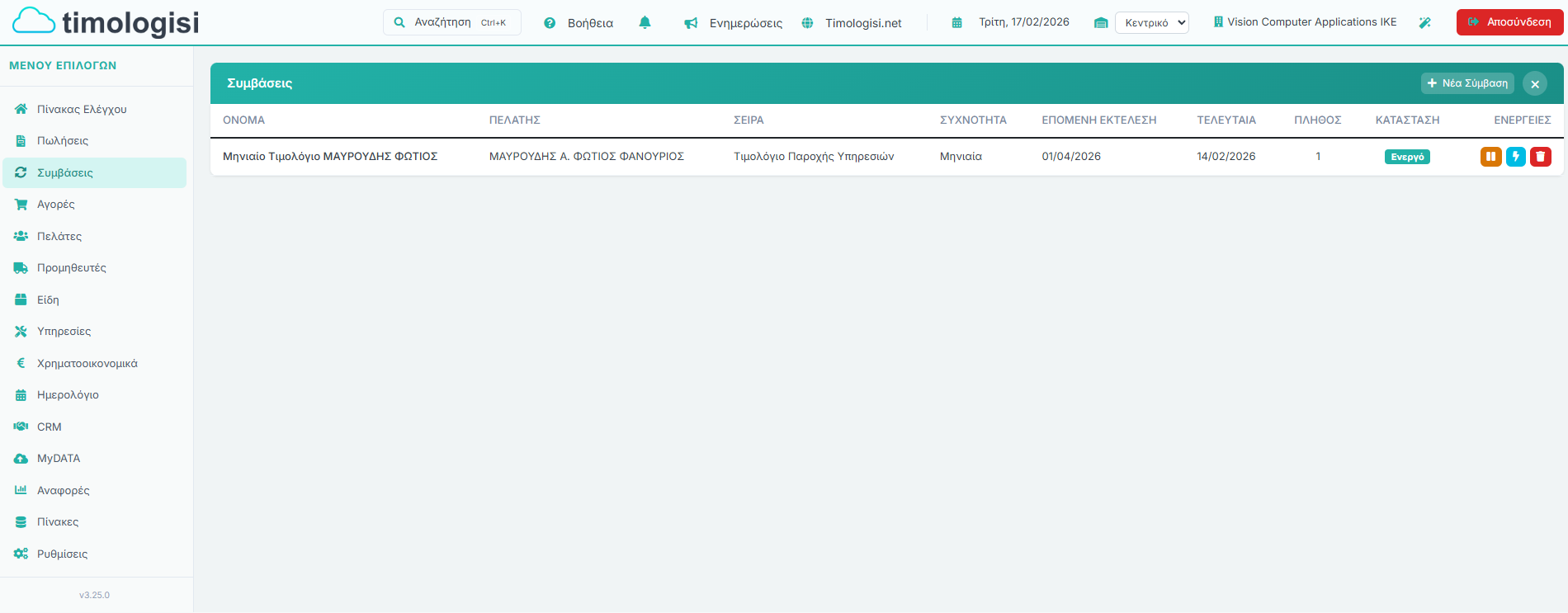
Οι στήλες περιλαμβάνουν:
- Όνομα — Όνομα/περιγραφή σύμβασης
- Πελάτης — Επωνυμία πελάτη
- Σειρά — Σειρά παραστατικού (π.χ. Τιμολόγιο Παροχής Υπηρεσιών)
- Συχνότητα — Περιοδικότητα εκτέλεσης (Μηνιαία, Τριμηνιαία, Εξαμηνιαία, Ετήσια κ.λπ.)
- Επόμενη Εκτέλεση — Ημερομηνία επόμενης αυτόματης έκδοσης
- Τελευταία — Ημερομηνία τελευταίας εκτέλεσης
- Πλήθος — Αριθμός παραστατικών που έχουν εκδοθεί
- Κατάσταση — Ενεργό ή Ανενεργό
Στη στήλη Ενέργειες υπάρχουν τα εικονίδια:
- Παύση — Προσωρινή αναστολή της σύμβασης
- Εκτέλεση — Χειροκίνητη εκτέλεση (άμεση έκδοση παραστατικού)
- Διαγραφή — Οριστική διαγραφή της σύμβασης
Πατήστε + Νέα Σύμβαση για να δημιουργήσετε μια νέα επαναλαμβανόμενη σύμβαση.
Φόρμα Σύμβασης
Πατώντας + Νέα Σύμβαση ή κάνοντας κλικ σε υπάρχουσα, ανοίγει η φόρμα Επεξεργασίας Σύμβασης:
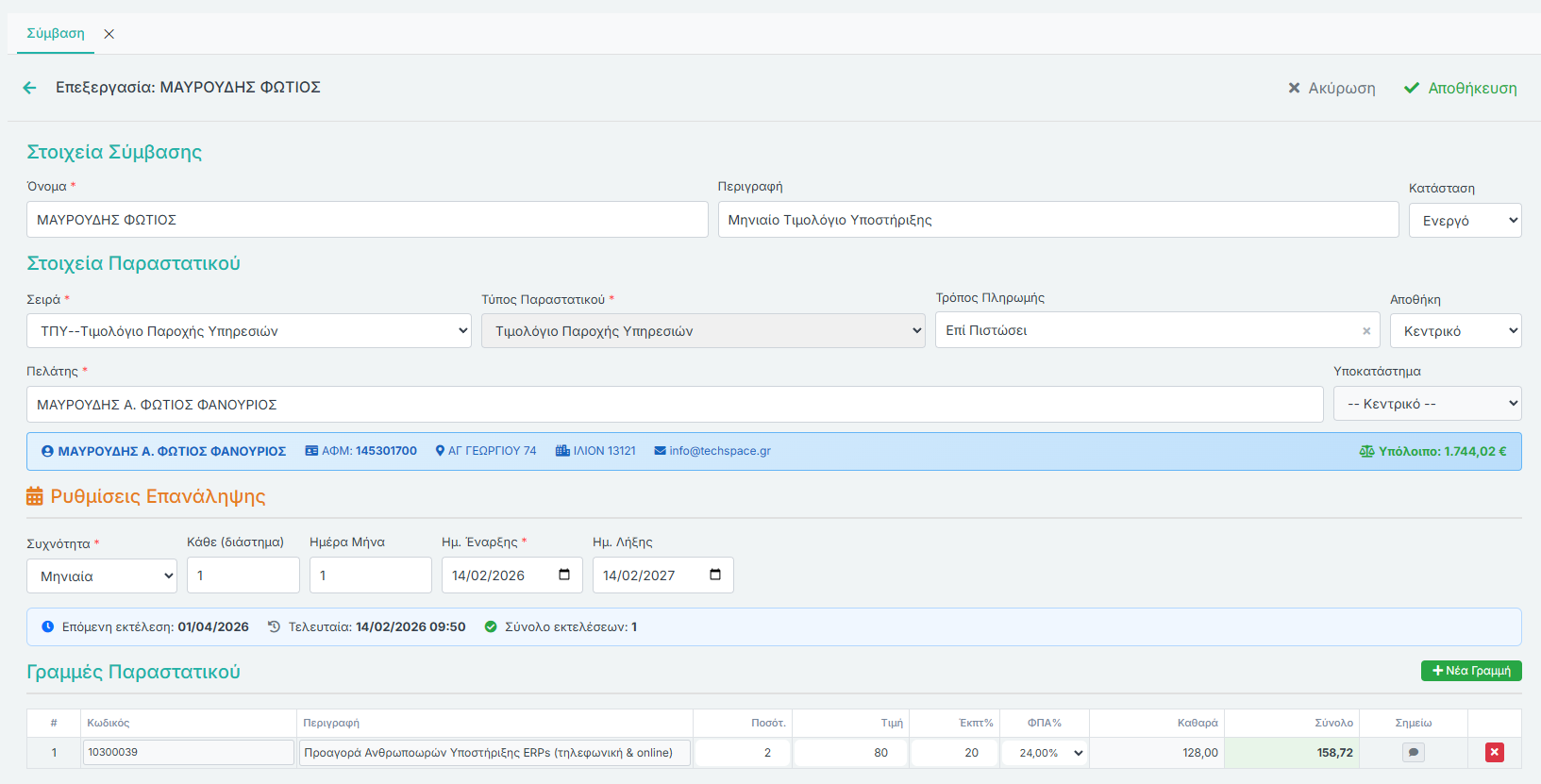
Η φόρμα χωρίζεται στις ακόλουθες ενότητες:
Στοιχεία Σύμβασης
- Όνομα — Όνομα/τίτλος σύμβασης
- Περιγραφή — Περιγραφή σύμβασης
- Κατάσταση — Ενεργό / Ανενεργό
Στοιχεία Παραστατικού
- Σειρά — Σειρά παραστατικού (π.χ. ΤΠΥ — Τιμολόγιο Παροχής Υπηρεσιών)
- Τύπος Παραστατικού — Τύπος παραστατικού
- Τρόπος Πληρωμής — Τρόπος πληρωμής (π.χ. Επί Πιστώσει)
- Αποθήκη — Αποθήκη
- Πελάτης — Επιλογή πελάτη
- Υποκατάστημα — Υποκατάστημα
Κάτω από τον πελάτη εμφανίζεται η πληροφοριακή μπάρα με ΑΦΜ, Διεύθυνση, Email και Υπόλοιπο.
Ρυθμίσεις Επανάληψης
- Συχνότητα — Μηνιαία, Τριμηνιαία, Εξαμηνιαία, Ετήσια κ.λπ.
- Κάθε (διάστημα) — Αριθμός περιόδων (π.χ. κάθε 1 μήνα)
- Ημέρα Μήνα — Ημέρα εκτέλεσης μέσα στον μήνα
- Ημ. Έναρξης — Ημερομηνία έναρξης σύμβασης
- Ημ. Λήξης — Ημερομηνία λήξης (προαιρετικό)
Κάτω από τις ρυθμίσεις εμφανίζεται η πληροφοριακή μπάρα με την Επόμενη εκτέλεση, Τελευταία εκτέλεση και Σύνολο εκτελέσεων.
Οι Γραμμές Παραστατικού και οι Παρατηρήσεις λειτουργούν με τον ίδιο τρόπο όπως στις Πωλήσεις. Επιπλέον, υπάρχει πεδίο Σημειώσεις για εσωτερικά σχόλια.
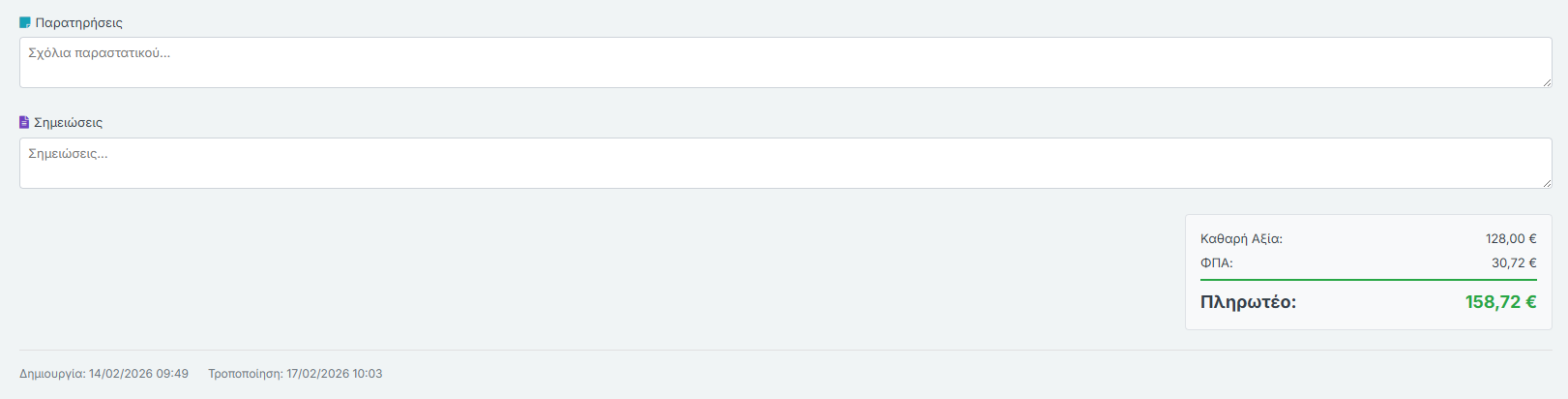
Στο κάτω μέρος εμφανίζονται τα Σύνολα (Καθαρή Αξία, ΦΠΑ, Πληρωτέο) και οι ημερομηνίες Δημιουργίας/Τροποποίησης.
Ψηφιακό Πελατολόγιο
Το Ψηφιακό Πελατολόγιο βρίσκεται στο μενού Εμπορικό → Ψηφιακό Πελατολόγιο και αφορά την ψηφιακή καταγραφή εισόδου/εξόδου οχημάτων (π.χ. σε συνεργεία, σταθμούς εξυπηρέτησης) με αυτόματη διασύνδεση με την ΑΑΔΕ μέσω ΜΑΕΨΠ (Μοναδικός Αριθμός Εγγραφής Ψηφιακού Πελατολογίου).
Λίστα Εγγραφών
Η λίστα εμφανίζει όλες τις εγγραφές του Ψηφιακού Πελατολογίου σε μορφή πίνακα:
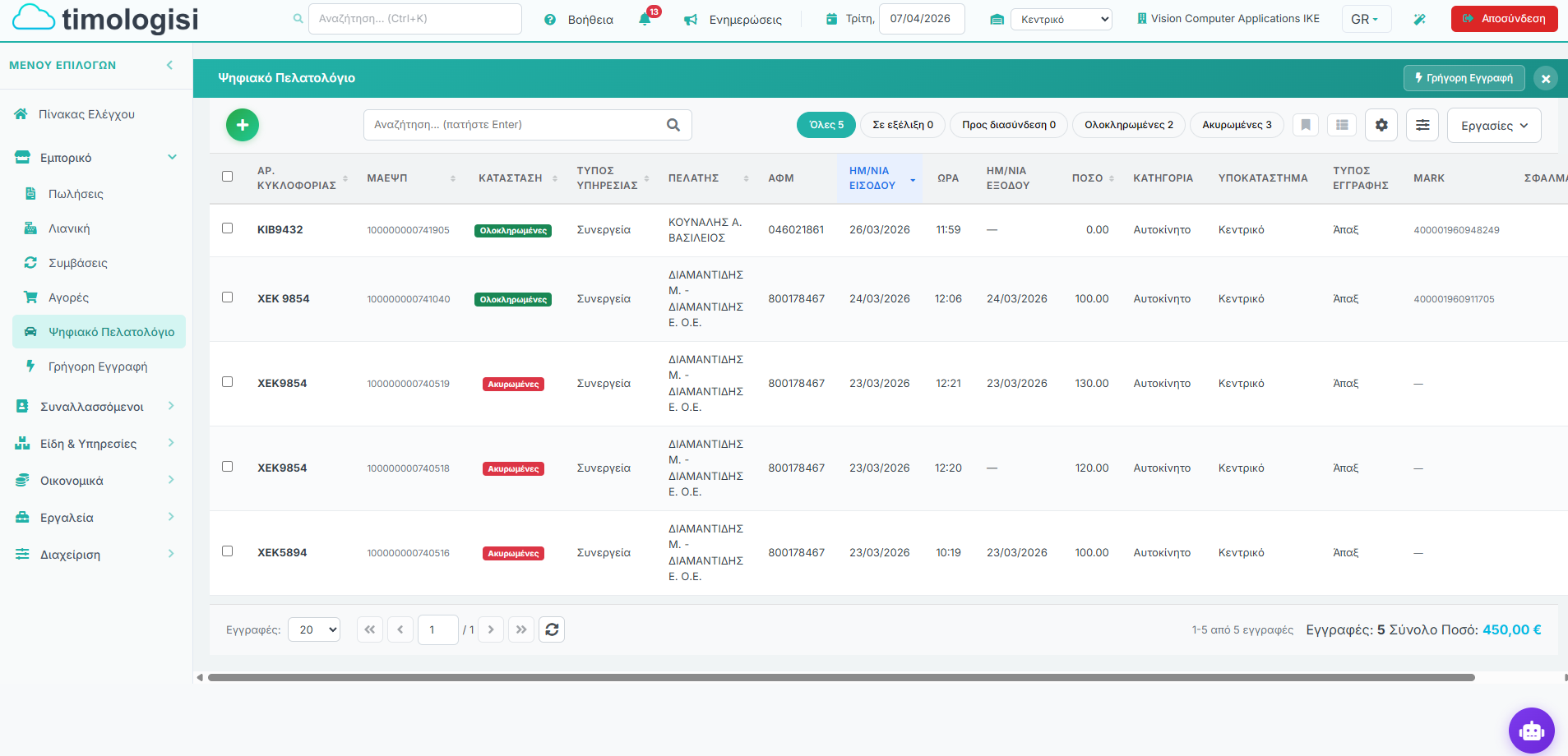
Οι στήλες περιλαμβάνουν:
- Αρ. Κυκλοφορίας — Αριθμός κυκλοφορίας οχήματος
- ΜΑΕΨΠ — Μοναδικός Αριθμός Εγγραφής Ψηφιακού Πελατολογίου
- Κατάσταση — Ολοκληρωμένες, Σε εξέλιξη, Ακυρωμένες
- Τύπος Υπηρεσίας — Π.χ. Συνεργεία
- Πελάτης — Επωνυμία πελάτη
- ΑΦΜ — ΑΦΜ πελάτη
- Ημ/νία Εισόδου — Ημερομηνία εισόδου οχήματος
- Ώρα — Ώρα εισόδου
- Ημ/νία Εξόδου — Ημερομηνία εξόδου
- Ποσό — Συμφωνηθέν ποσό
- Κατηγορία — Κατηγορία υπηρεσίας (π.χ. Αυτοκίνητο)
- Υποκατάστημα — Υποκατάστημα εξυπηρέτησης
- Τύπος Εγγραφής — Άπαξ ή Επαναλαμβανόμενη
- MARK — Μοναδικός αριθμός myDATA
Στο πάνω μέρος εμφανίζονται φίλτρα κατάστασης: Όλες, Σε εξέλιξη, Προς διασύνδεση, Ολοκληρωμένες, Ακυρωμένες (με αριθμό εγγραφών). Η εργαλειοθήκη, τα φίλτρα, η ρύθμιση στηλών και τα layouts λειτουργούν με τον ίδιο τρόπο όπως στις Πωλήσεις.
Φόρμα Εγγραφής
Πατώντας + ή κάνοντας κλικ σε υπάρχουσα εγγραφή, ανοίγει η φόρμα Επεξεργασία Εγγραφής. Στο πάνω μέρος εμφανίζεται η Κατάσταση (π.χ. Ολοκληρωμένες) και ο ΜΑΕΨΠ, μαζί με το κουμπί Ακύρωση.
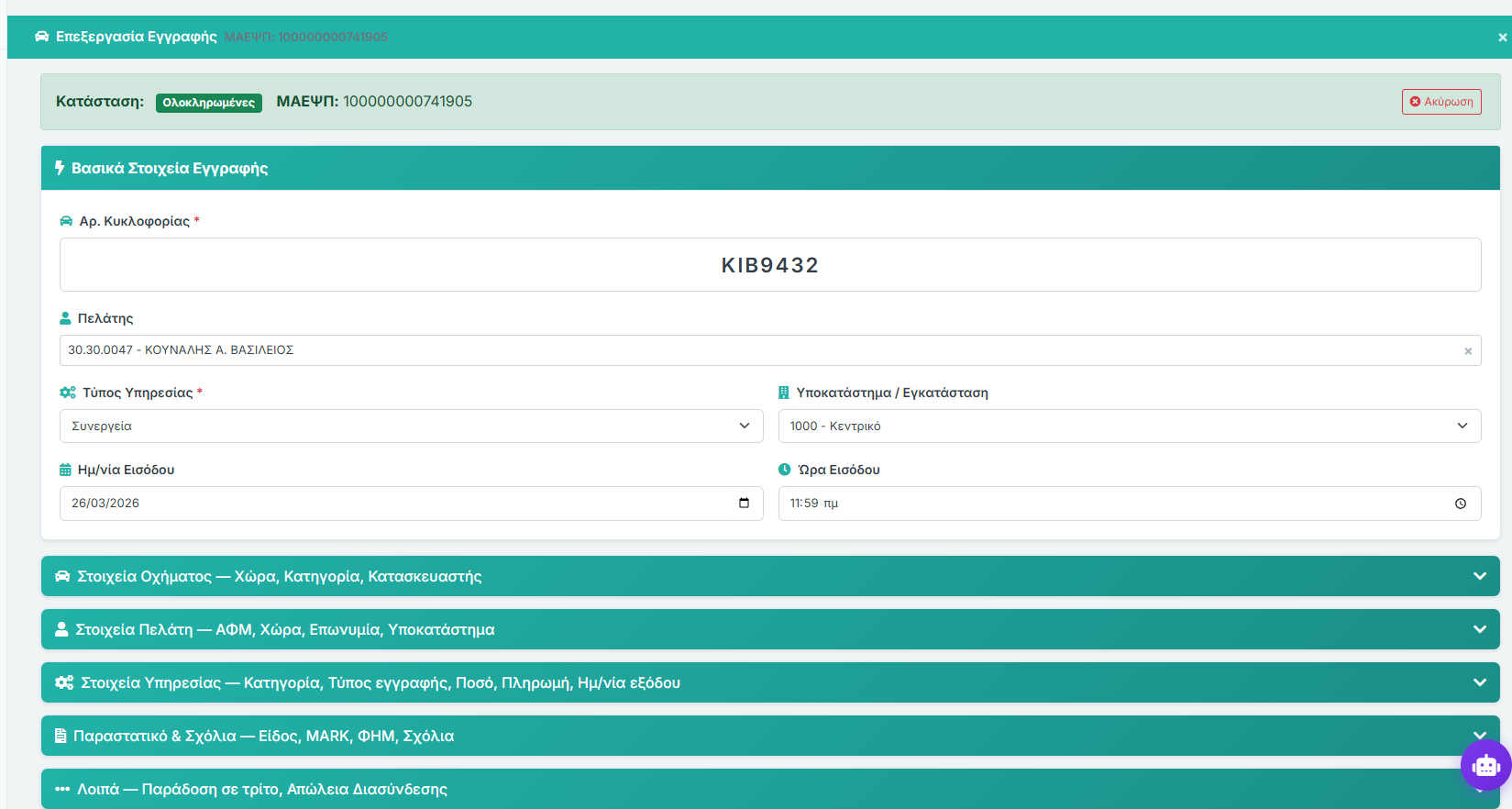
Η φόρμα χωρίζεται σε αναπτυσσόμενες ενότητες (accordion):
Βασικά Στοιχεία Εγγραφής
- Αρ. Κυκλοφορίας — Αριθμός κυκλοφορίας οχήματος (υποχρεωτικό)
- Πελάτης — Επιλογή πελάτη
- Τύπος Υπηρεσίας — Π.χ. Συνεργεία (υποχρεωτικό)
- Υποκατάστημα / Εγκατάσταση — Σημείο εξυπηρέτησης
- Ημ/νία Εισόδου — Ημερομηνία εισόδου
- Ώρα Εισόδου — Ώρα εισόδου
Στοιχεία Οχήματος — Χώρα, Κατηγορία, Κατασκευαστής
Στοιχεία Πελάτη — ΑΦΜ, Χώρα, Επωνυμία, Υποκατάστημα
Στοιχεία Υπηρεσίας
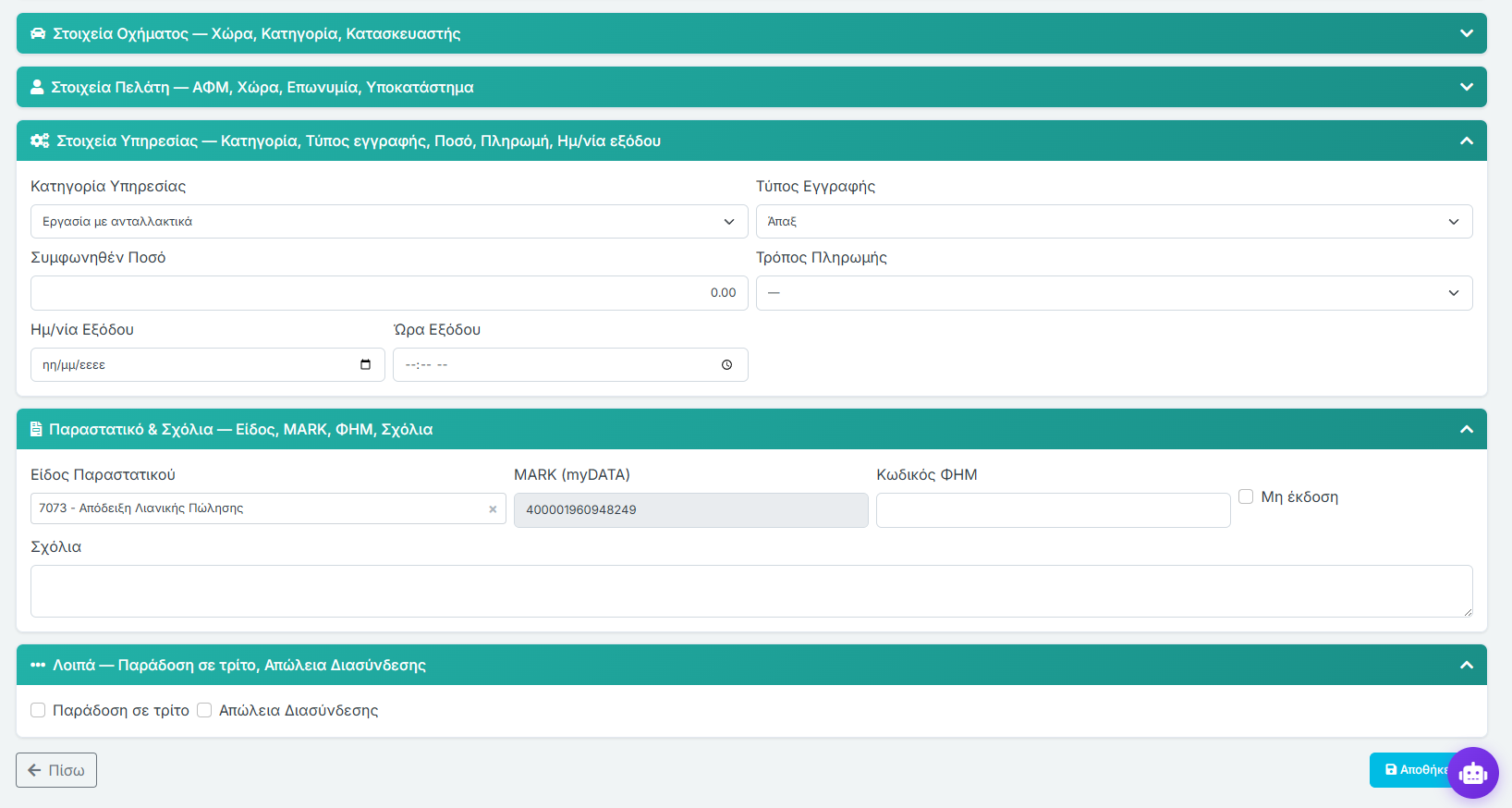
- Κατηγορία Υπηρεσίας — Π.χ. Εργασία με ανταλλακτικά
- Τύπος Εγγραφής — Άπαξ ή Επαναλαμβανόμενη
- Συμφωνηθέν Ποσό — Ποσό υπηρεσίας
- Τρόπος Πληρωμής — Τρόπος εξόφλησης
- Ημ/νία Εξόδου — Ημερομηνία εξόδου οχήματος
- Ώρα Εξόδου — Ώρα εξόδου
Παραστατικό & Σχόλια
- Είδος Παραστατικού — Π.χ. 7073 - Απόδειξη Λιανικής Πώλησης
- MARK (myDATA) — Μοναδικός αριθμός ΑΑΔΕ (συμπληρώνεται αυτόματα)
- Κωδικός ΦΗΜ — Κωδικός Φορολογικού Ηλεκτρονικού Μηχανισμού
- Μη έκδοση — Επιλογή αν δεν θα εκδοθεί παραστατικό
- Σχόλια — Ελεύθερο κείμενο σχολίων
Λοιπά
- Παράδοση σε τρίτο — Αν το όχημα παραδίδεται σε τρίτο πρόσωπο
- Απώλεια Διασύνδεσης — Σήμανση σε περίπτωση αδυναμίας σύνδεσης με ΑΑΔΕ
Γρήγορη Εγγραφή
Η Γρήγορη Εγγραφή βρίσκεται στο μενού Εμπορικό → Γρήγορη Εγγραφή και προσφέρει έναν ταχύτατο τρόπο καταχώρησης εισόδου οχήματος:
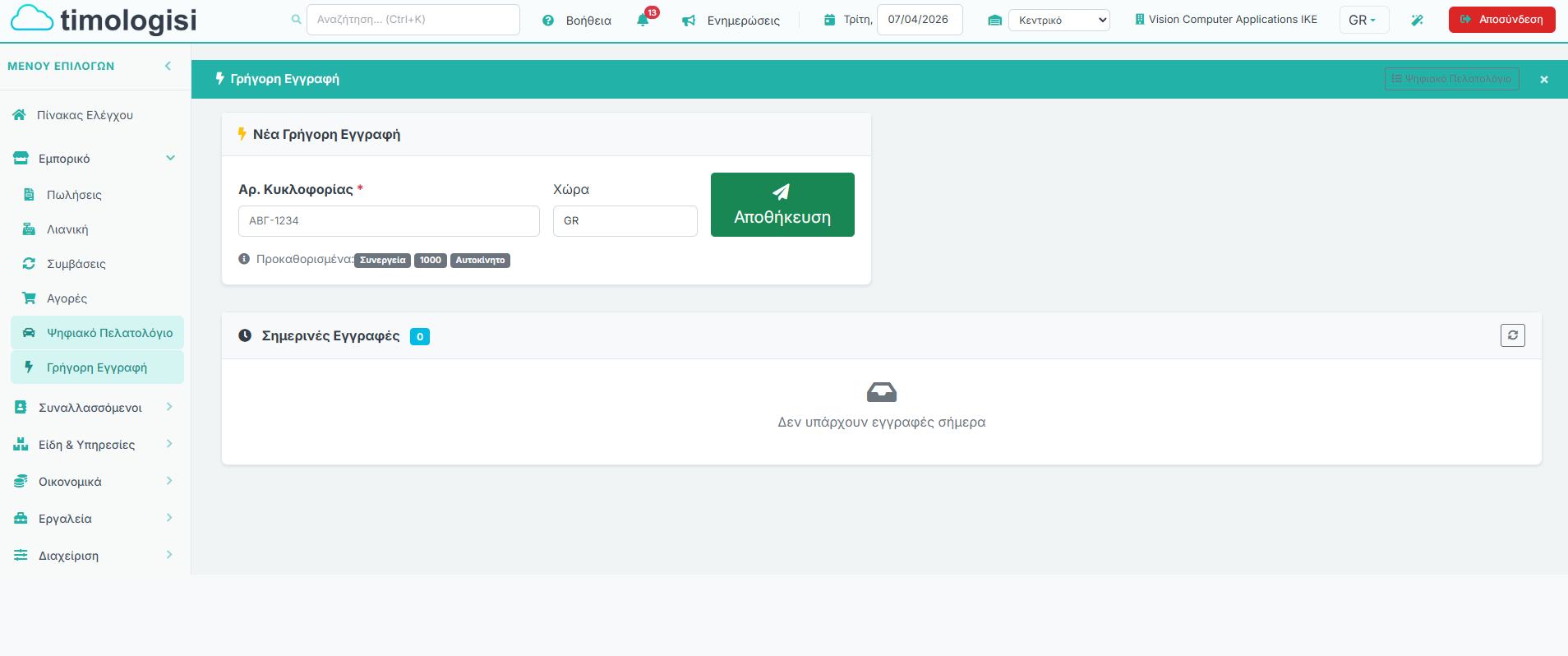
- Αρ. Κυκλοφορίας — Πληκτρολογήστε τον αριθμό κυκλοφορίας (υποχρεωτικό)
- Χώρα — Κωδικός χώρας (π.χ. GR)
- Αποθήκευση — Πατήστε για άμεση καταχώρηση
Κάτω από τη φόρμα εμφανίζονται τα Προκαθορισμένα (badges με Τύπο Υπηρεσίας, Υποκατάστημα, Κατηγορία) που εφαρμόζονται αυτόματα στη νέα εγγραφή.
Στην ενότητα Σημερινές Εγγραφές εμφανίζεται η λίστα με τις εγγραφές της ημέρας για γρήγορο έλεγχο.